The HDMI 2.1 Bottleneck: Why Your Old Cable Fails in Vice City
El cuello de botella de HDMI 2.1: Por qué su viejo cable falla en Vice City
Five days into the launch of GTA VI, technical analysis of Patch 01.002.001 confirms that while the game targets a unified 30 FPS across PS5 and Xbox Series X, the consoles output this signal within a 120Hz container when VRR (Variable Refresh Rate) is enabled. This requires significant bandwidth that older HDMI 2.0 cables—often labeled as 'High Speed' or 18Gbps—simply cannot sustain without compromise. When these older cables are pushed, the console must employ chroma subsampling (reducing 4:4:4 to 4:2:2 or 4:2:0), which results in blurred text and a noticeable loss of color detail in the dense neon signs of Vice City.
More critically, users are reporting intermittent blackouts or 'handshake' failures during high-intensity scenes, such as lightning storms or fast-driving sequences in the Keys. This is typically caused by the cable's inability to maintain the Fixed Rate Link (FRL) required for HDMI 2.1 features. To resolve this, we recommend the Zeskit Maya 48Gbps Ultra High Speed HDMI Cable. It is independently certified by the HDMI Forum to ensure it handles the full bandwidth of the PS5 and Xbox Series X without signal degradation, and it remains the most cost-effective solution at under $20.
Cinco días después del lanzamiento de GTA VI, el análisis técnico del Parche 01.002.001 confirma que, aunque el juego apunta a unos 30 FPS unificados en PS5 y Xbox Series X, las consolas emiten esta señal dentro de un contenedor de 120 Hz cuando el VRR (Frecuencia de Actualización Variable) está activado. Esto requiere un ancho de banda significativo que los cables HDMI 2.0 antiguos —a menudo etiquetados como 'High Speed' o 18 Gbps— simplemente no pueden mantener sin compromisos. Cuando se fuerza el uso de estos cables, la consola debe emplear el submuestreo de croma (reduciendo 4:4:4 a 4:2:2 o 4:2:0), lo que resulta en texto borroso y una pérdida notable de detalle de color en los densos letreros de neón de Vice City.
Lo que es más crítico, los usuarios informan de apagones intermitentes o fallos de 'handshake' durante escenas de alta intensidad, como tormentas eléctricas o secuencias de conducción rápida en los Cayos. Esto suele deberse a la incapacidad del cable para mantener el Enlace de Tasa Fija (FRL) requerido para las funciones de HDMI 2.1. Para resolver esto, recomendamos el cable HDMI Zeskit Maya 48Gbps Ultra High Speed. Está certificado de forma independiente por el Foro HDMI para garantizar que maneja todo el ancho de banda de la PS5 y la Xbox Series X sin degradación de la señal, y sigue siendo la solución más rentable por menos de 20 dólares.
- Look for the 'Ultra High Speed' holographic QR label on the packaging.
- Avoid cables longer than 15 feet without active optical amplification.
- Ensure your console's HDMI video output is set to 'Automatic' for 4K and HDR.
- A certified cable fixes the 'green screen flicker' seen on some mid-range LED TVs.
- Busque la etiqueta holográfica QR 'Ultra High Speed' en el embalaje.
- Evite cables de más de 4.5 metros sin amplificación óptica activa.
- Asegúrese de que la salida de video HDMI de su consola esté en 'Automático' para 4K y HDR.
- Un cable certificado soluciona el 'parpadeo de pantalla verde' visto en algunos televisores LED de gama media.
OLED Performance: Why HGiG is Essential for Ray-Traced Reflections
Rendimiento OLED: Por qué HGiG es esencial para los reflejos con trazado de rayos
GTA VI utilizes a sophisticated ray-tracing global illumination system that shines specifically on OLED panels like the LG C4 or Samsung S90C. Because OLEDs feature self-emissive pixels, they can display the bright pink and orange neons of the Vice City strip immediately adjacent to the deep, true blacks of the Everglades night. However, using 'Dynamic Tone Mapping' (DTM) on your TV often ruins this balance. DTM analyzes the frame and shifts brightness levels, which frequently results in 'crushed' blacks or highlights that look artificially dim.
The solution is HGiG (HDR Gaming Interest Group). When HGiG is enabled on an LG C4, the TV stops performing its own tone mapping and allows the PS5 or Xbox to dictate the brightness levels based on the console's internal calibration. This ensures that the ray-traced reflections on rain-slicked asphalt look piercingly bright without washing out the dark shadows. For those playing on LCD or Mini-LED displays, HGiG is less effective due to local dimming limitations, and a 'Standard' or 'Game' HDR mode with active tone mapping may be necessary to maintain perceived contrast.
GTA VI utiliza un sofisticado sistema de iluminación global por trazado de rayos que brilla específicamente en paneles OLED como el LG C4 o el Samsung S90C. Debido a que los OLED cuentan con píxeles autoemisivos, pueden mostrar los neones rosa y naranja brillantes de la franja de Vice City inmediatamente junto a los negros profundos y reales de la noche de los Everglades. Sin embargo, el uso de 'Mapeo de Tonos Dinámico' (DTM) en su televisor a menudo arruina este equilibrio. El DTM analiza el fotograma y cambia los niveles de brillo, lo que frecuentemente resulta en negros 'aplastados' o altas luces que parecen artificialmente tenues.
La solución es HGiG (HDR Gaming Interest Group). Cuando se activa HGiG en un LG C4, el televisor deja de realizar su propio mapeo de tonos y permite que la PS5 o Xbox dicte los niveles de brillo basándose en la calibración interna de la consola. Esto garantiza que los reflejos con trazado de rayos en el asfalto mojado por la lluvia se vean punzantes y brillantes sin lavar las sombras oscuras. Para quienes juegan en pantallas LCD o Mini-LED, el HGiG es menos efectivo debido a las limitaciones de atenuación local, y un modo HDR 'Estándar' o 'Juego' con mapeo de tonos activo puede ser necesario para mantener el contraste percibido.
- Set TV Brightness/OLED Pixel Brightness to 100 for HDR.
- Turn off 'Energy Saving' modes which cap peak luminance.
- Enable 'Game Optimizer' mode to reduce input lag, even at 30 FPS.
- Set 'Black Level' to Auto or Limited to match the console's RGB range.
- Ajuste el brillo del televisor / Brillo de píxeles OLED al 100 para HDR.
- Desactive los modos de 'Ahorro de energía' que limitan la luminancia máxima.
- Active el modo 'Game Optimizer' para reducir el retraso de entrada, incluso a 30 FPS.
- Ajuste el 'Nivel de negro' en Automático o Limitado para que coincida con el rango RGB de la consola.
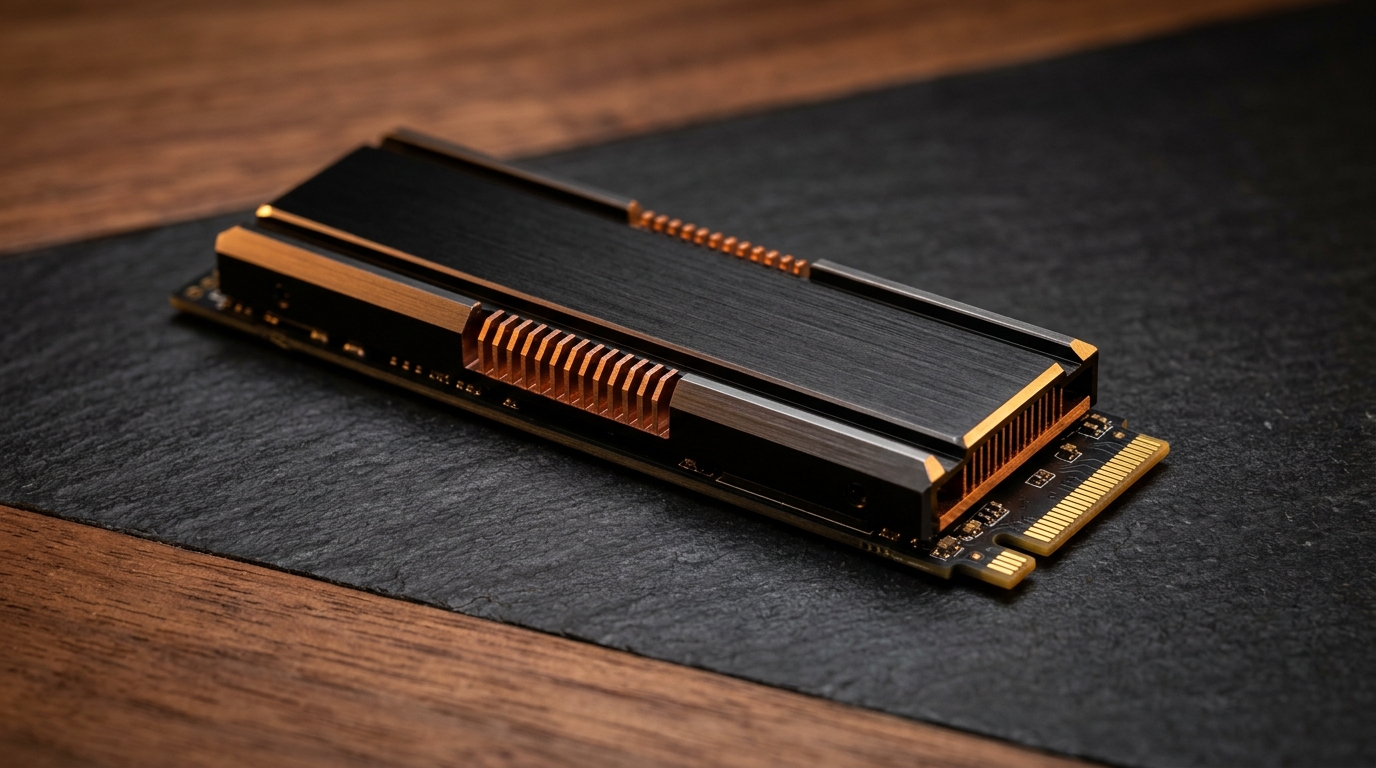
7,300 MB/s read speed — stops deleting games for GTA VI's 212 GB install & patches.7,300 MB/s — deja de borrar juegos por los 212 GB de GTA VI y futuros parches.
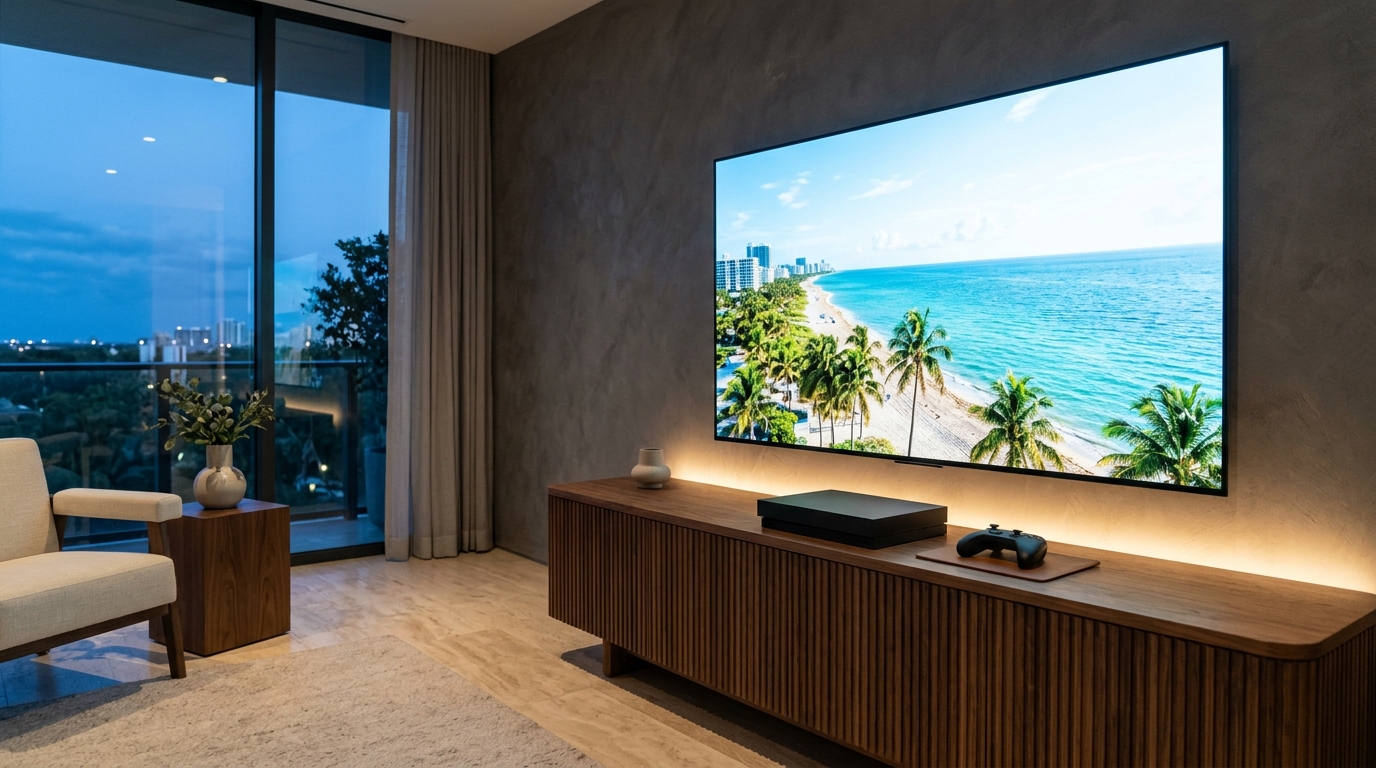
PS5 Pro delivers PSSR 4K + 2TB built-in SSD; OLED unlocks true infinite-black Vice City nights.PS5 Pro ofrece 4K PSSR + 2TB integrados; OLED activa negros infinitos y HGiG en Vice City.
Step-by-Step Console Calibration for Patch 01.002.001
Calibración de la consola paso a paso para el Parche 01.002.001
With the installation of the launch-week patch, Rockstar has optimized the internal HDR metadata for GTA VI. To match this on your hardware, you must first calibrate at the system level. On PS5, navigate to Settings > Screen and Video > Adjust HDR. For most modern OLEDs, the first and second screens (highlights) should be adjusted until the symbol is just barely invisible—typically 14 to 25 clicks from the bottom depending on the panel's peak nits. The third screen (blacks) should be set to the lowest possible setting (0 clicks) to take advantage of OLED's perfect black floor.
On Xbox Series X, use the 'HDR Calibration' app. Ensure 'Dolby Vision for Gaming' is disabled if you prefer HGiG accuracy, as Dolby Vision can sometimes introduce unwanted processing latency in 30 FPS titles. Once the system calibration is complete, open the GTA VI 'Display' menu. You will find that the 'HDR Peak Brightness' slider now aligns perfectly with your TV's capabilities. If you are using an LG C4, a value of 800-1000 nits is usually the sweet spot for the game's internal calibration tool.
Con la instalación del parche de la semana de lanzamiento, Rockstar ha optimizado los metadatos HDR internos para GTA VI. Para que coincida con su hardware, primero debe calibrar a nivel de sistema. En PS5, vaya a Ajustes > Pantalla y video > Ajustar HDR. Para la mayoría de los OLED modernos, la primera y segunda pantalla (altas luces) deben ajustarse hasta que el símbolo sea apenas invisible; normalmente entre 14 y 25 clics desde el fondo, según los nits máximos del panel. La tercera pantalla (negros) debe ajustarse al nivel más bajo posible (0 clics) para aprovechar el suelo de negro perfecto del OLED.
En Xbox Series X, use la aplicación 'Calibración HDR'. Asegúrese de que 'Dolby Vision para juegos' esté desactivado si prefiere la precisión de HGiG, ya que Dolby Vision a veces puede introducir latencia de procesamiento no deseada en títulos de 30 FPS. Una vez finalizada la calibración del sistema, abra el menú 'Pantalla' de GTA VI. Verá que el control deslizante 'Brillo máximo HDR' ahora se alinea perfectamente con las capacidades de su televisor. Si usa un LG C4, un valor de 800-1000 nits suele ser el punto óptimo para la herramienta de calibración interna del juego.
- Verify your HDMI input is set to 'PC Mode' on LG TVs for full 4:4:4 color.
- Do not use 'Vivid' or 'Sports' picture modes; they distort the game's color grading.
- Check that 'Instant Game Response' is active on your display.
- Update your TV firmware to the latest version to ensure VRR compatibility with the new patch.
- Verifique que su entrada HDMI esté en 'Modo PC' en TVs LG para color 4:4:4 completo.
- No use los modos de imagen 'Vívido' o 'Deportes'; distorsionan la gradación de color del juego.
- Compruebe que 'Instant Game Response' esté activo en su pantalla.
- Actualice el firmware de su televisor a la última versión para asegurar la compatibilidad VRR con el nuevo parche.