The Streaming Bottleneck: Why GTA VI Breaks Slow Gen4 SSDs
El Cuello de Botella de Carga: Por Qué GTA VI Rompe los SSD Gen4 Lentos
While previous PlayStation 5 releases tolerated budget PCIe Gen4 drives running as low as 3,800 MB/s to 4,500 MB/s, GTA VI's dense urban environment and lack of traditional loading screens place unprecedented stress on the console's Kraken decompression chip. When driving high-tier vehicles like the Grotti Cheetah or Pegassi Vitello at top speed across Interstate 97 into Downtown Vice City, the RAGE engine streams high-resolution PBR textures, volumetric lighting data, and complex pedestrian AI pipelines concurrently.
If the M.2 SSD fails to maintain sustained throughput above 5,000 MB/s, the console's unified RAM buffer starves. This triggers visible world voids where highways vanish into gray empty space, pedestrian models freeze in T-poses, vehicle engines fall silent, and the game eventually suspends into a loading wheel or crashes with error CE-108255-1.
Aunque los primeros lanzamientos de PlayStation 5 toleraban unidades PCIe Gen4 económicas con velocidades de entre 3.800 MB/s y 4.500 MB/s, la densidad urbana de GTA VI y la ausencia de pantallas de carga tradicionales exigen al máximo el descompresor Kraken de Sony. Al pilotar superdeportivos como el Grotti Cheetah o el Pegassi Vitello a más de 200 km/h por la autopista I-97 hacia el centro de Vice City, el motor RAGE debe cargar simultáneamente texturas PBR, mallas poligonales e inteligencia artificial peatonal compleja.
Si el disco M.2 instalado no sostiene una tasa de transferencia real superior a 5.000 MB/s, la memoria unificada de la PS5 sufre un desabastecimiento crítico. El resultado inmediato son carreteras invisibles donde caes al vacío, coches sin ruedas, cortes abruptos en la radio y bloqueos de la consola con el error CE-108255-1.
- DRAM-Less Stutter: PS5 does not support Host Memory Buffer (HMB); budget drives without onboard DRAM cache suffer catastrophic latency spikes during sustained I/O operations.
- Texture Streaming Pops: Buildings and street pavement render as low-polygon grey geometry until the drive catches up to the camera velocity.
- Audio Buffer Drops: Engine sound loops, GPS turn prompts, and radio chatter glitch or go mute as audio asset queues get dropped in favor of critical collision data.
- Invisible Wall Collisions: Player vehicles strike collision meshes before visual models have rendered, resulting in sudden vehicle destruction at high speeds.
- Tirones por falta de DRAM: La PS5 no es compatible con Host Memory Buffer (HMB); los discos sin DRAM dedicada sufren latencias catastróficas al saturarse la memoria de mapeo.
- Carga tardía de texturas (Pop-In): Los rascacielos y calles se muestran como polígonos grises difusos hasta que la unidad logra entregar los paquetes de datos.
- Desincronización de audio: Las indicaciones del GPS, música de la radio y rugidos del motor desaparecen al darle el sistema prioridad al renderizado físico de colisiones.
- Colisiones con muros invisibles: Los bólidos chocan bruscamente contra la malla física de postes o edificios antes de que el motor gráfico haya podido proyectar la textura.
Thermal Throttling in the PS5 Expansion Bay: The Heatsink Factor
Estrangulamiento Térmico en la Bahía de PS5: El Factor Disipador
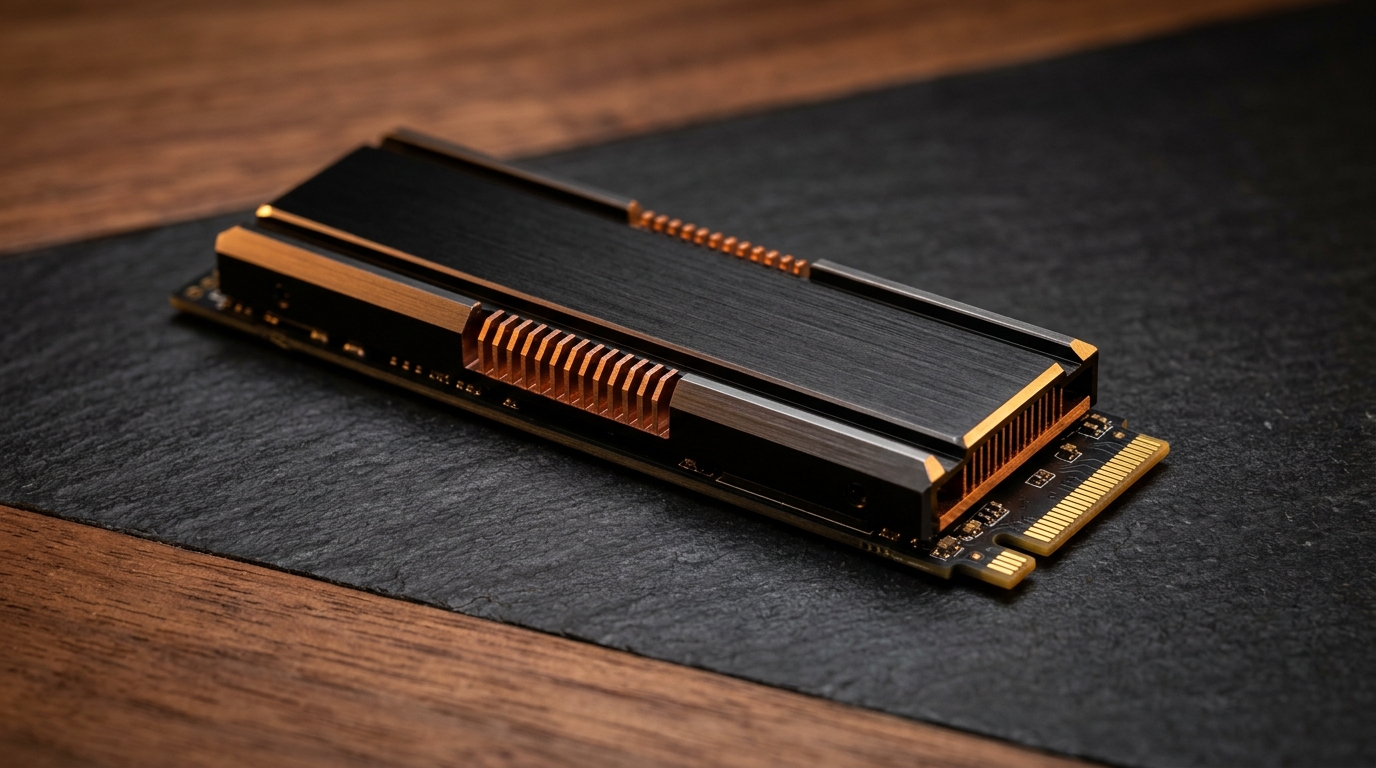
The expansion slot on both the standard PS5 and PS5 Pro sits directly alongside the internal exhaust airflow path, causing ambient bay temperatures to hover around 55°C to 65°C during intense gameplay. When an NVMe drive reads the 212 GB data payload of GTA VI continuously, controller chip temperatures rapidly reach 75°C. Without an aluminum heatsink to dissipate this heat, the SSD controller activates safety throttling, slashing sequential transfer speeds from 7,000 MB/s down to 1,200 MB/s within 15 minutes of play.
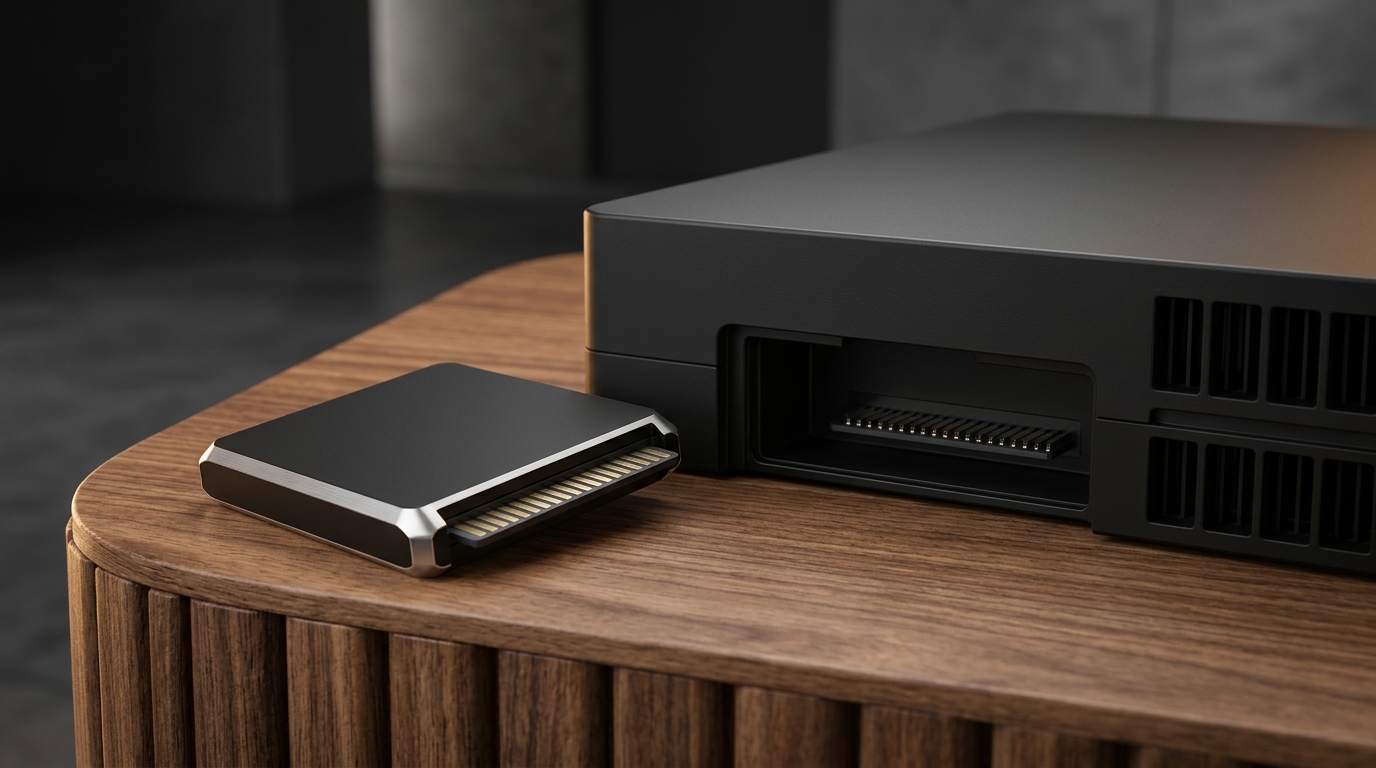
Sony's official hardware specifications mandate a heatsink or thermal sheet with a maximum total thickness of 11.25 mm (up to 8.0 mm above the board and up to 2.45 mm below the board). Installing an 'OEM bare drive' with adhesive copper foil stickers or reusing PC desktop heatsinks that exceed 25 mm in width will either short-circuit against the expansion metal cover or fail to vent dissipated heat effectively.
La bahía de expansión M.2 tanto en la PS5 original, Slim y PS5 Pro se ubica pegada al canal de flujo de escape del ventilador, donde la temperatura ambiente supera los 55 °C a 65 °C en sesiones prolongadas. Al cargar continuamente los 212 GB del mapa de GTA VI, el controlador del NVMe supera rápidamente los 75 °C. Si no cuenta con un disipador de aluminio dedicado, el chip activa la protección por sobrecalentamiento, recortando su velocidad de 7.000 MB/s a menos de 1.200 MB/s en apenas 15 minutos.
Las especificaciones formales de Sony exigen obligatoriamente un disipador térmico con un grosor máximo total de 11,25 mm (hasta 8,0 mm por encima del circuito y 2,45 mm por debajo). Dejar la unidad descubierta con una simple pegatina térmica o forzar disipadores de PC que excedan los 25 mm de anchura impedirá cerrar la tapa metálica o atrapará aire caliente provocando apagados forzosos de la consola.
- Total Width Limit: Ensure the combined drive and heatsink width does not exceed 25 mm (0.98 inches) to avoid scraping internal bay walls.
- Height Clearance: Total thickness cannot exceed 11.25 mm (8.0 mm top side, 2.45 mm underside) or the metal expansion lid will not seat flush.
- Thermal Pad Integrity: Double-sided M.2 drives require thermal pads on both sides to prevent memory chips underneath from baking against the console board.
- Bay Cover Requirement: Never leave the metal expansion cover off; the PS5 fan relies on the sealed enclosure chamber to create negative air pressure across the drive heatsink.
- Anchura máxima: El conjunto del SSD y disipador no debe sobrepasar 25 mm para no chocar con las paredes internas del puerto.
- Altura vertical: El grosor total no puede pasar de 11,25 mm (máximo 8,0 mm arriba y 2,45 mm debajo) para poder atornillar la placa protectora.
- Almohadillas térmicas (Thermal Pads): Las unidades con chips en ambas caras deben llevar almohadillas arriba y abajo para disipar el calor hacia el chasis metálico.
- Tapa obligatoria: Nunca juegues sin colocar la cubierta metálica; el ventilador de PS5 necesita el sellado para generar presión de aire negativa sobre las aletas del disipador.
How to Benchmark & Re-Format Your M.2 SSD for GTA VI
Cómo Medir la Velocidad y Reformatear tu SSD M.2 para GTA VI
If you transferred an existing M.2 SSD from an older launch PS5 into a PS5 Pro, or if you suspect your drive is experiencing fragmented caching after installing GTA VI's massive Day-One patch, running a clean format through the system menu re-calibrates the controller's garbage collection and recalculates the console's read speed benchmark.
Follow these steps to safely back up your saves, benchmark your drive's raw sequential read speed, and re-allocate your GTA VI installation to the fastest available storage lane.
Si trasladaste un SSD M.2 existente desde tu PS5 original a una PS5 Pro, o si sospechas que tu disco sufre degradación de caché tras descomprimir el gigantesco parche de lanzamiento de GTA VI, realizar un formateo limpio restablece el recolector de basura del controlador y vuelve a medir la velocidad real del puerto.
Sigue estos pasos para verificar el rendimiento real de tu almacenamiento, respaldar tus partidas guardadas y garantizar que GTA VI corra sobre el canal de memoria más veloz del sistema.
- Step 1: Check PS5 Cloud Saves. Navigate to Settings > Saved Data and Game/App Settings > Saved Data (PS5) > Upload or Delete from Console Storage to ensure your Story Mode progress is synced to PS Plus Cloud.
- Step 2: Move Other Games Temporarily. Go to Settings > Storage > M.2 SSD Storage > Games and Apps > Select Items to Move and shift non-essential titles to the internal SSD or an external USB backup drive.
- Step 3: Re-Format the M.2 NVMe Drive. Select Settings > Storage > M.2 SSD Storage, press Options, and select 'Format M.2 SSD'. This purges file system fragmentation and triggers the PlayStation hardware speed test.
- Step 4: Inspect the Speed Result. The console will display: 'Read speed of the M.2 SSD is X,XXX MB/s'. If this number is below 5,500 MB/s, you will encounter high-speed streaming hitching in Leonida.
- Step 5: Fresh Download / Copy. Set Installation Location under Storage to 'M.2 SSD Storage' and re-download or copy GTA VI. Ensure at least 40 GB of empty headroom remains on the drive for streaming shader buffers.
- Paso 1: Respaldar partidas en la nube. Ve a Ajustes > Datos guardados y ajustes de juegos/aplicaciones > Datos guardados (PS5) > Subir al almacenamiento en la nube para asegurar tu progreso.
- Paso 2: Mover otros juegos. Dirígete a Ajustes > Almacenamiento > Almacenamiento SSD M.2 > Juegos y aplicaciones y transfiere títulos secundarios a la memoria interna o disco USB externo.
- Paso 3: Formatear la unidad M.2. Entra a Ajustes > Almacenamiento > Almacenamiento SSD M.2, pulsa Opciones en el mando y elige 'Formatear'. Esto limpia sectores huérfanos y ejecuta la prueba de velocidad de Sony.
- Paso 4: Comprobar la velocidad resultante. La pantalla indicará: 'La velocidad de lectura del SSD M.2 es de X.XXX MB/s'. Si la cifra cae por debajo de 5.500 MB/s, sufrirás cortes de mapa y caídas al vacío en Leonida.
- Paso 5: Instalación limpia. En Ajustes > Almacenamiento > Ubicación de instalación, fija el SSD M.2 y reinstala GTA VI, dejando al menos 40 GB de espacio libre de reserva para la gestión de shaders.