Why Vice City Streets Turn Blurry at High Speeds on PS5
Por qué las calles de Vice City se ven borrosas a gran velocidad en PS5
Rockstar Games built GTA VI's RAGE engine to stream gigabytes of uncompressed 4K volumetric textures, dense pedestrian routines, and high-polygon architectural geometry in real time. While the custom 12-channel PCIe 4.0 controller in the PlayStation 5 is capable of raw throughput up to 5.5 GB/s, that pipeline degrades dramatically when your console's storage drive reaches maximum capacity. Once standard flash memory exceeds roughly 85% capacity, write amplification rises and read latency spikes, meaning level-of-detail (LOD) road models fail to swap out for high-resolution meshes before your car arrives.
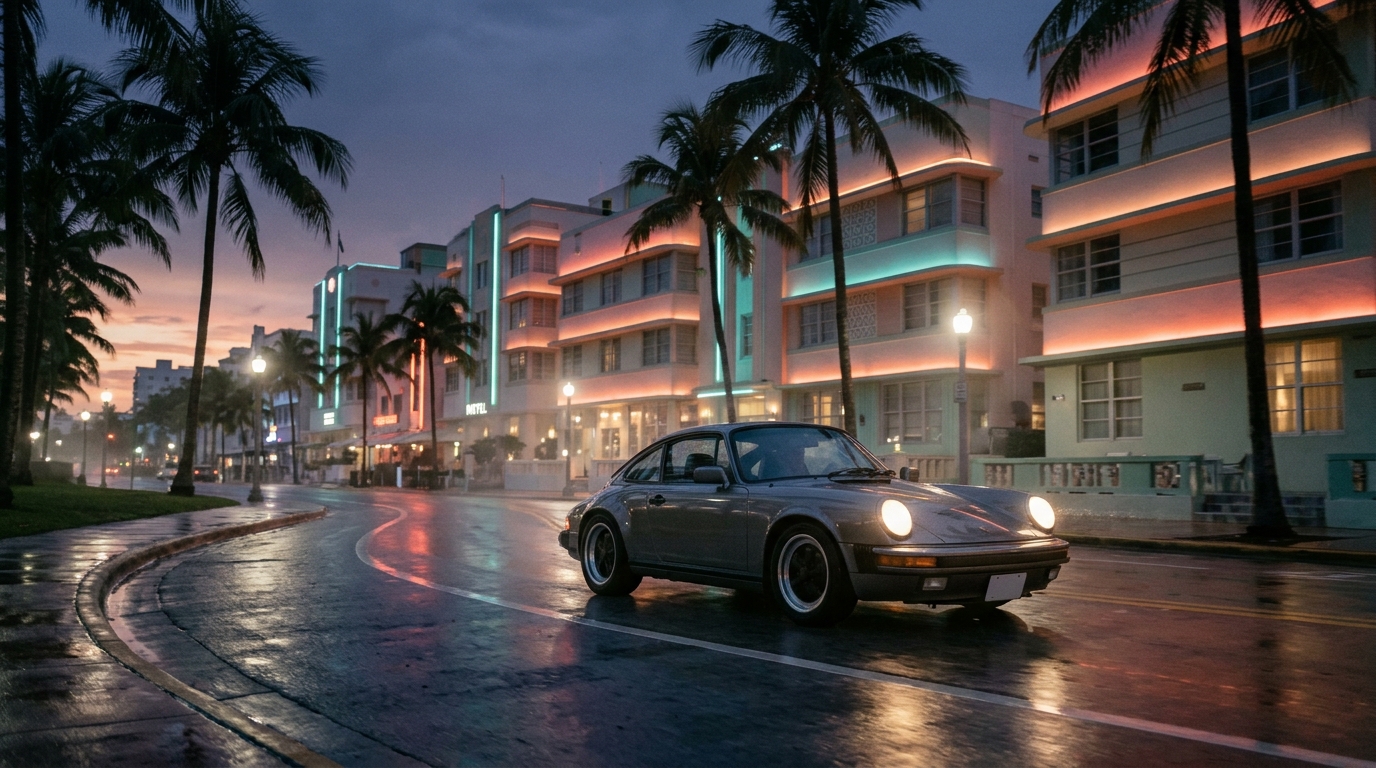
The issue manifests most aggressively during high-speed police chases along Ocean Drive, low-altitude stunt plane runs through Downtown Vice, or rapid transitions out of cutscenes. If the console cannot retrieve the next sector's data block within 16 to 33 milliseconds, the game engine renders flat grey asphalt, floating street signs, or freezes vehicle movement for a half-second to catch up.
Rockstar Games diseñó el motor RAGE de GTA VI para cargar gigabytes de texturas 4K volumétricas, rutinas de transeúntes y geometría arquitectónica densa en tiempo real. Aunque el controlador PCIe 4.0 personalizado de 12 canales de la PlayStation 5 ofrece hasta 5,5 GB/s brutos, ese rendimiento decae sustancialmente cuando la unidad de almacenamiento roza su capacidad máxima. Al superar el 85% de llenado, la latencia de lectura se dispara y los modelos de carretera LOD de baja definición no logran reemplazarse por los definitivos antes de que llegue tu vehículo.
El problema se agrava durante persecuciones a toda velocidad por Ocean Drive, vuelos a baja cota en el centro financiero o transiciones inmediatas desde cinemáticas. Si la consola no logra extraer el siguiente bloque de datos en un margen de 16 a 33 milisegundos, el motor dibuja asfalto plano sin textura, señales flotantes o incluso congela el coche medio segundo mientras el flujo de datos se sincroniza.
- Low-poly placeholder roads render because high-resolution textures arrive after the frame has already drawn.
- Flash storage throttle: internal SSD read queues stall when free space drops below 50 GB.
- Background recording buffers consume I/O bandwidth continuously if 4K trophy clips remain enabled.
- Overheating SSD controllers throttle transfer speeds under sustained multi-hour open-world roaming.
- El asfalto plano sin relieve aparece porque la textura de alta resolución llega con retraso tras dibujarse el fotograma.
- Estrangulamiento del almacenamiento: las colas de lectura del SSD sufren demoras cuando el espacio libre baja de 50 GB.
- El búfer de grabación en segundo plano resta ancho de banda si mantienes activos los clips 4K de trofeos.
- Los controladores SSD sin disipador térmico adecuado reducen su velocidad durante sesiones prolongadas en mundo abierto.
Step-by-Step PS5 Cache Flush & Safe Mode Database Rebuild
Paso a paso: Vaciado de caché en PS5 y reconstrucción de base de datos
Because GTA VI dynamically reads and unpacks hundreds of thousands of individual package files across its 212 GB install footprint, fragmented system database pointers and leftover crash dumps cause frequent streaming hiccups. Flushing the PS5's operating system cache forces the console to rebuild its memory indexing tables without touching your game save progress.
Complete this maintenance cycle to restore clean NVMe read queues before launching into intensive street races or cross-county heists:
Dado que GTA VI descomprime continuamente cientos de miles de paquetes individuales a lo largo de sus 212 GB de peso, los fragmentos del sistema operativo y registros temporales residuales provocan tirones constantes en el streaming de datos. Limpiar la caché del sistema de PS5 obliga a reordenar los índices de almacenamiento sin alterar tus partidas guardadas.
Sigue este procedimiento de mantenimiento para desbloquear las colas de lectura del disco antes de lanzarte a carreras callejeras o golpes por el mapa:
- Step 1: Fully power down your PS5 (do not enter Rest Mode). Wait until the power indicator lights turn completely off.
- Step 2: Press and hold the physical console power button for approximately 7 seconds until you hear a second audible beep.
- Step 3: Connect your DualSense controller via a USB-C data cable and press the PS button to enter Safe Mode.
- Step 4: Select Option 5: 'Clear Cache and Rebuild Database', then choose 'Clear System Software Cache' and let the console reboot.
- Step 5: Repeat the process once more and select 'Rebuild Database' (this indexes your 212 GB GTA VI install and takes 3–5 minutes).
- Paso 1: Apaga por completo tu PS5 (no uses Modo Reposo). Espera a que las luces indicadoras de encendido se apaguen.
- Paso 2: Mantén pulsado el botón físico de encendido de la consola durante unos 7 segundos hasta escuchar un segundo pitido.
- Paso 3: Conecta el mando DualSense mediante un cable USB-C y presiona el botón PS para acceder al Modo Seguro.
- Paso 4: Selecciona la Opción 5: 'Borrar caché y reconstruir base de datos', elige 'Borrar memoria caché del software del sistema' y reinicia.
- Paso 5: Vuelve a ingresar al Modo Seguro y pulsa 'Reconstruir base de datos' (reordenará los 212 GB de GTA VI en unos 3 a 5 minutos).
Optimizing Console Storage Headroom & Background Capture
Optimización del espacio de disco y grabaciones en segundo plano
Base launch PlayStation 5 consoles provide approximately 667 GB of usable internal storage out of the box. With GTA VI requiring 212 GB plus a rolling 120 GB write buffer for incoming live hotfixes, packing the remaining gigabytes with other titles leaves the console's PCIe controller zero breathing room for dynamic virtual memory allocation.
Additionally, PS5's default capture settings maintain a rolling 15 to 60-minute 4K video recording buffer in system RAM and SSD temp storage at all times. Disabling automatic trophy recordings and reducing video capture resolution frees up critical drive lanes for RAGE engine asset delivery.
Las consolas PlayStation 5 estándar ofrecen aproximadamente 667 GB de almacenamiento interno neto utilizable. Al exigir GTA VI 212 GB más un búfer flotante de casi 120 GB para parches automáticos, llenar el espacio restante con otros juegos ahoga el controlador PCIe al no disponer de memoria virtual dinámica.
Asimismo, la configuración predeterminada de PS5 guarda un búfer de vídeo continuo en 4K de entre 15 y 60 minutos en la memoria del sistema. Desactivar las grabaciones automáticas de trofeos y recortar la resolución de capturas libera canales cruciales del disco para el motor RAGE.
- Free up at least 80 to 100 GB of empty space on the drive where GTA VI is installed.
- Navigate to PS5 Settings > Captures and Broadcasts > Auto-Captures > Trophies: Turn off 'Save Trophy Videos'.
- Under Captures > Video Clip Format: Switch recording resolution from '3840 x 2160 (WebM)' to '1920 x 1080 (MP4)'.
- Disable 'Share Screen' and avoid running background media apps like Spotify while driving in high-density districts.
- Libera un mínimo de 80 a 100 GB de espacio disponible en la unidad donde tengas instalado GTA VI.
- Ve a Ajustes de PS5 > Capturas y transmisiones > Capturas automáticas > Trofeos: desactiva 'Guardar vídeos de trofeos'.
- En Capturas > Formato del videoclip: cambia la resolución de grabación de '3840 x 2160 (WebM)' a '1920 x 1080 (MP4)'.
- Desactiva 'Compartir pantalla' y cierra reproductores de música en segundo plano como Spotify al recorrer distritos densos.
Why Moving the Game to an M.2 NVMe SSD Permanently Fixes Stutter
Por qué trasladar el juego a un SSD M.2 NVMe elimina los tirones de raíz
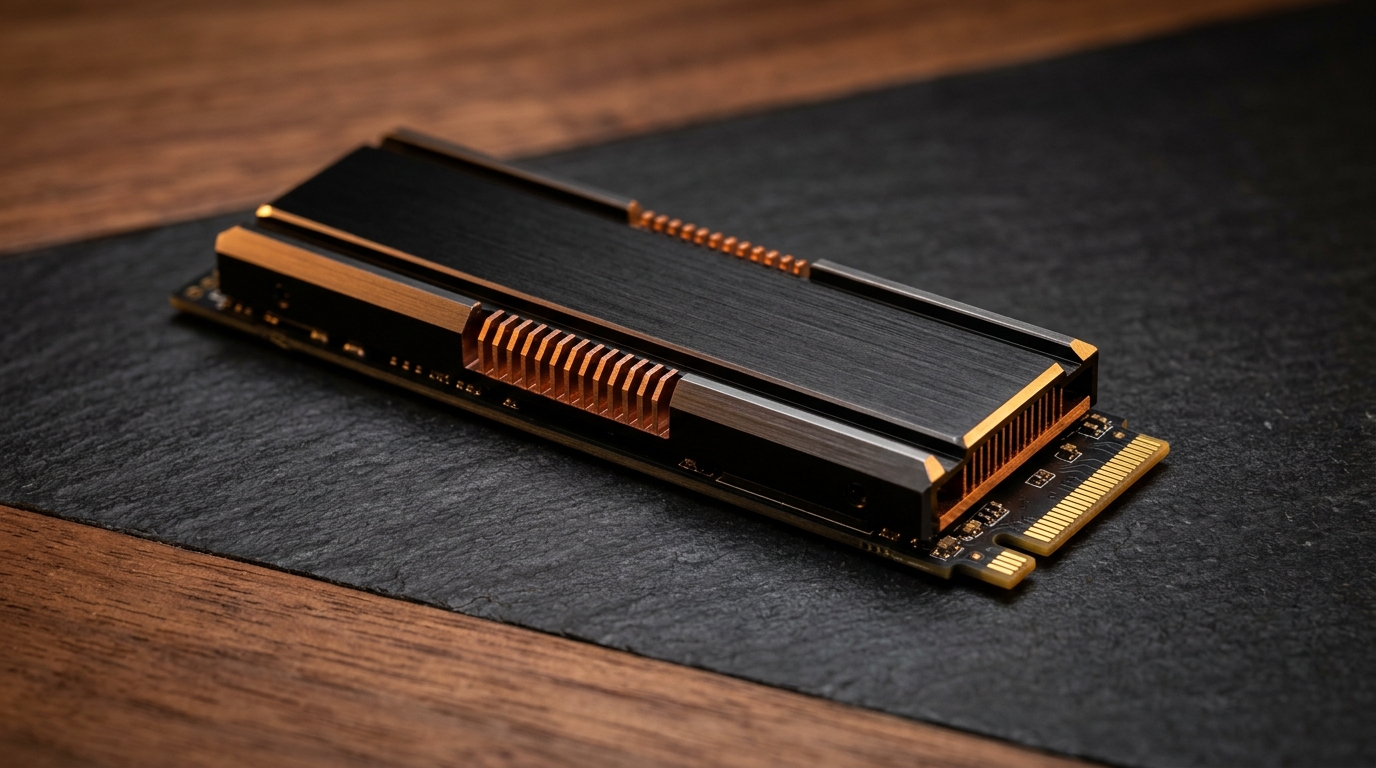
Extensive testing during launch week confirms that players running GTA VI from dedicated M.2 Gen4 expansion SSDs experience virtually zero texture pop-in compared to those playing on crowded internal drives. While Sony's soldered internal SSD manages around 5,500 MB/s, premium Gen4 drives deliver sequential read speeds over 7,300 MB/s along with dedicated aluminum heatsinks that prevent thermal throttling.
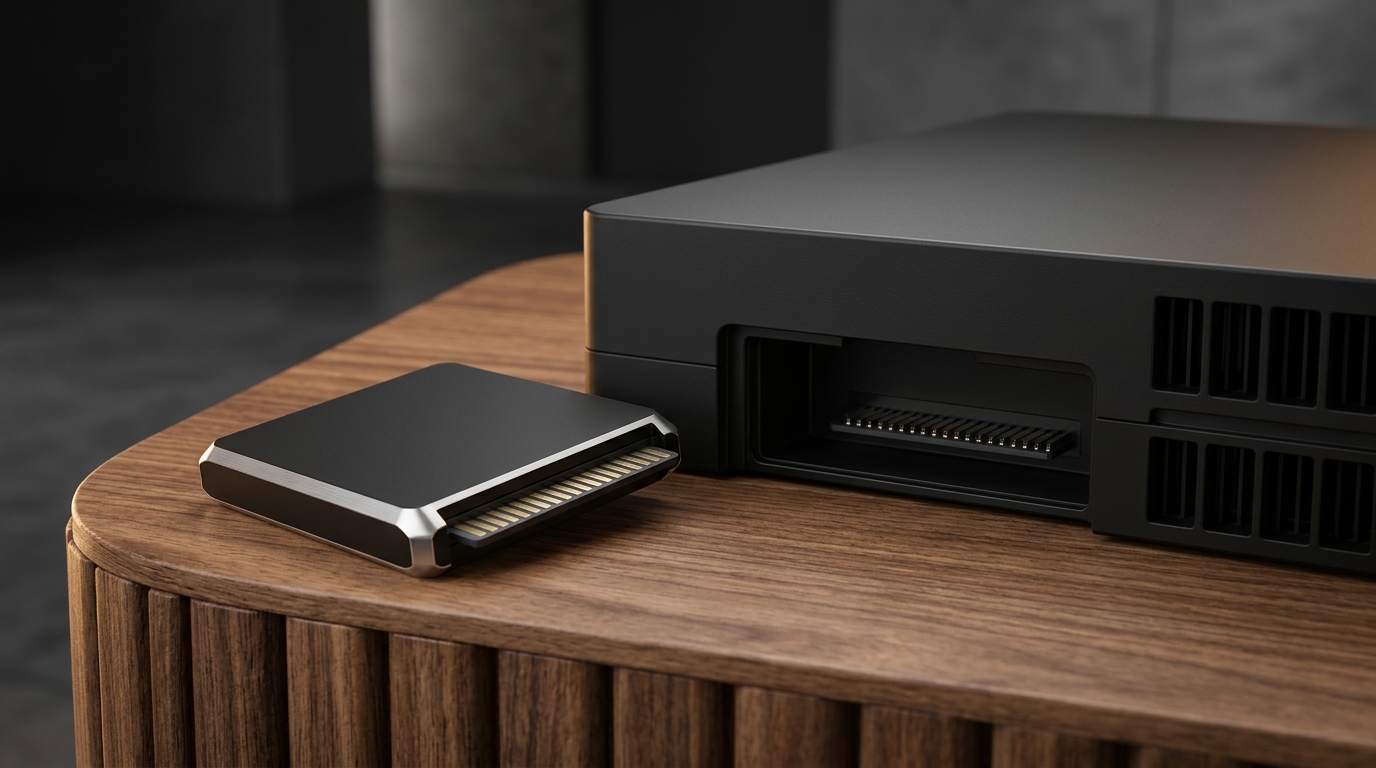
To move GTA VI without redownloading: navigate to PS5 Settings > Storage > Console Storage > Games and Apps > Select Grand Theft Auto VI > Move to M.2 SSD Storage. The 212 GB transfer takes roughly 3 to 4 minutes and isolates GTA VI on a clean, dedicated bus away from the console's operating system read-write traffic.
Las comprobaciones técnicas de la semana de lanzamiento confirman que los jugadores que ejecutan GTA VI desde un SSD M.2 Gen4 dedicado prácticamente no experimentan pop-in en comparación con discos internos saturados. Aunque la unidad interna soldada de Sony alcanza unos 5.500 MB/s, las memorias Gen4 de gama alta rinden a más de 7.300 MB/s con disipadores de aluminio que bloquean el estrangulamiento térmico.
Para mover GTA VI sin reinstalar: entra en Ajustes de PS5 > Almacenamiento > Almacenamiento de la consola > Juegos y aplicaciones > Selecciona Grand Theft Auto VI > Mover al almacenamiento del SSD M.2. La transferencia de los 212 GB demora solo 3 o 4 minutos y aísla el juego en un canal independiente de las lecturas y escrituras del sistema operativo.
- Unlocks sustained 7,300 MB/s read bandwidth, far exceeding the PS5 internal baseline.
- Eliminates OS I/O contention by separating game assets from system temporary files.
- Prevents thermal slowdowns during marathon sessions thanks to heavy heatsink heat dissipation.
- Takes under 4 minutes to move GTA VI directly in the console settings without redownloading.
- Desbloquea 7.300 MB/s sostenidos de lectura, superando holgadamente el estándar de serie de PS5.
- Elimina la contención de ancho de banda al separar los archivos del juego de los datos del sistema operativo.
- Evita ralentizaciones por temperatura en sesiones largas gracias a la disipación térmica pasiva.
- Requiere menos de 4 minutos para transferir la instalación completa desde los ajustes sin volver a descargar.