Why 30 FPS Looks Stuttery on Modern OLED Screens
¿Por Qué los 30 FPS Se Sienten Rígidos o con Saltos en Pantallas OLED?
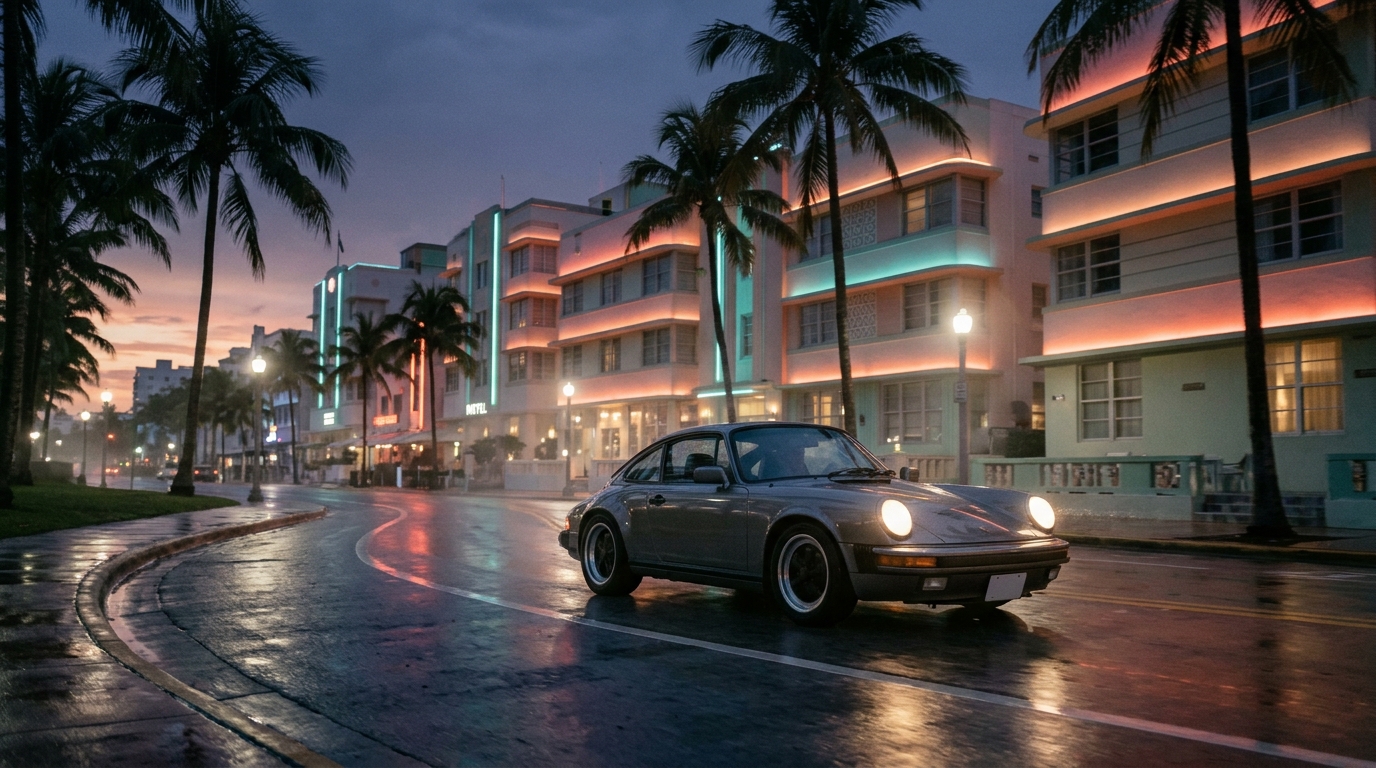
If you are playing Grand Theft Auto VI on an LG, Samsung, or Sony OLED and notice that driving down Ocean Drive or turning the camera around Jason and Lucia feels unusually jumpy, your hardware is not malfunctioning. OLED panels boast near-instantaneous pixel response times (typically around 0.1 milliseconds), whereas traditional LCD panels have slower liquid crystal decay times of 5 to 10 milliseconds.
On traditional LCDs, that natural pixel transition blur acts as a built-in optical smoothing filter for 30 FPS titles. On an OLED, however, each 30 FPS frame is displayed with razor-sharp precision and held statically on screen for an entire 33.33 milliseconds (known as sample-and-hold display tech). Because there is no motion persistence between frames, your eyes perceive every camera pan as distinct visual 'snapshots' rather than continuous cinematic motion, resulting in noticeable judder.
Si estás jugando a Grand Theft Auto VI en un panel OLED de LG, Samsung o Sony y notas que recorrer Vice Beach o girar la cámara sobre Jason y Lucia produce tirones o una sensación de rigidez, tu televisor no tiene ningún defecto. Las pantallas OLED cuentan con una velocidad de transición de píxeles prácticamente instantánea (alrededor de 0.1 milisegundos), a diferencia de los paneles LCD tradicionales cuyo tiempo de respuesta ronda entre los 5 y 10 milisegundos.
En una pantalla LCD, esa lentitud natural de los cristales líquidos añade un desenfoque óptico que suaviza los juegos a 30 FPS. En un panel OLED, cada cuadro a 30 FPS se mantiene estático y nítido durante 33.33 milisegundos exactos (tecnología de muestra y retención o 'sample-and-hold'). Al carecer de transición progresiva entre imágenes, el ojo humano percibe los giros de cámara como una secuencia de fotos discontinuas, lo que se traduce en un marcado efecto judder o tartamudeo visual.
- Instant Pixel Response: OLED pixels switch state in ~0.1ms, eliminating LCD ghosting but exposing 30 FPS frame pacing.
- Sample-and-Hold Retention: Every frame stays fixed on screen for 33.3ms, making high-speed vehicle sweeps look stroboscopic.
- The 60 FPS Myth: No retail launch version of GTA VI on PS5, PS5 Pro, or Xbox Series X features a 60 FPS performance toggle.
- Why LCDs Hide It: Older LED-backlit screens blur frame gaps naturally, masking low frame rates at the cost of clarity.
- Respuesta casi instantánea: Los píxeles OLED cambian de estado en ~0.1ms, eliminando estelas pero exponiendo la cadencia de 30 FPS.
- Retención estática de fotogramas: Cada fotograma permanece fijo durante 33.3ms, creando un efecto estroboscópico al conducir rápido.
- Sin modo a 60 FPS en el lanzamiento: Ninguna versión de consola (PS5, PS5 Pro o Xbox Series X) incluye selector a 60 FPS.
- La máscara del LCD: Los paneles LED antiguos difuminan las transiciones por lentitud física, ocultando el judder a costa de nitidez.
How 120Hz Output and Low Framerate Compensation (LFC) Smooth Gameplay
Cómo la Salida a 120Hz y el Soporte LFC Estabilizan la Fluidez
Enabling 120Hz output over an HDMI 2.1 connection does not magically increase GTA VI's internal render frame rate to 120 FPS, but it fundamentally improves frame delivery. In a 60Hz video container, a 30 FPS frame takes up two refresh ticks (60 / 30 = 2). In a 120Hz container, each 30 FPS frame is mapped cleanly across four 120Hz refresh cycles (120 / 30 = 4), which significantly tightens input synchronization and cuts controller input latency by several milliseconds.
Furthermore, Variable Refresh Rate (VRR) paired with Low Framerate Compensation (LFC) prevents micro-stutter when heavy volumetric smoke, explosions, or dense Leonida pedestrian crowds cause temporary frame drops. While standard HDMI Forum VRR operates between 48Hz and 120Hz, LFC automatically multiplies incoming frame rates below 48Hz (e.g., displaying a 29 FPS dip twice at 58Hz or four times at 116Hz), preventing screen tearing and jarring frame-time spikes.
Activar la salida de 120Hz mediante un cable y puerto HDMI 2.1 no aumenta mágicamente la tasa de cuadros interna del juego a 120 FPS, pero optimiza sustancialmente la entrega visual. En una señal de 60Hz, cada cuadro de 30 FPS abarca dos ciclos de refresco. En un contenedor de 120Hz, cada imagen se proyecta de forma perfectamente uniforme a lo largo de cuatro ciclos (120 / 30 = 4), reduciendo la latencia de respuesta del mando.
Adicionalmente, el Refresco de Tasa Variable (VRR) con soporte de Compensación de Bajas Tasas de Cuadros (LFC) previene micro-tirones durante tiroteos masivos o persecuciones con humo volumétrico denso. Dado que el rango nativo de VRR en HDMI suele ser de 48Hz a 120Hz, la tecnología LFC multiplica las imágenes por debajo de ese umbral (por ejemplo, proyectando una caída a 29 FPS como 116Hz), eliminando el desgarro de pantalla y los saltos bruscos de entrega.
- PS5 / PS5 Pro Setup: Navigate to Settings > Screen and Video > Video Output > set 120Hz Output to 'Automatic' and VRR to 'Automatic'.
- PS5 Unsupported Toggle: In PS5 Video Output, toggle 'Apply to Unsupported Games' to ON to force the system-level VRR handshake.
- Xbox Series X|S Setup: Go to Settings > General > TV & display options > Refresh rate '120Hz', and check 'Allow variable refresh rate'.
- Input Lag Reduction: Running in a 120Hz container on modern gaming OLEDs cuts button-to-pixel input latency by up to 8ms.
- Ajuste en PS5 / PS5 Pro: Entra en Ajustes > Pantalla y vídeo > Salida de vídeo > pon Salida de 120 Hz en 'Automático' y VRR en 'Automático'.
- Juegos no compatibles en PS5: En el menú de Salida de vídeo de PS5, activa 'Aplicar a juegos no compatibles' para forzar la sincronización VRR.
- Ajuste en Xbox Series X|S: Ve a Configuración > General > Opciones de pantalla y TV > Tasa de actualización '120 Hz' y marca 'Permitir VRR'.
- Reducción de latencia: El contenedor de 120Hz en pantallas OLED gaming reduce el retardo de pulsación de botones hasta en 8 milisegundos.
In-Game Motion Blur Tuning & TV Game Mode Calibration
Ajuste del Desenfoque de Movimiento en el Juego y Modo Juego en TV
Many competitive shooters teach players to immediately disable Motion Blur. In GTA VI on an OLED display, however, turning Motion Blur completely to 0 is the single most common cause of painful camera judder. Rockstar's proprietary per-object velocity motion blur was engineered specifically to blend the 33.3ms time gap between frames.
To find the sweet spot between clarity and smoothness, pause the game, go to Settings > Display, and locate the Motion Blur Strength slider. For OLED users, set the slider to 1 or 2 (out of 5). This provides just enough directional velocity blur during rapid camera panning to eliminate the harsh strobing effect without smearing Jason's weapon sights or Lucia's facial details in firefights.
En los juegos de disparos competitivos se suele recomendar desactivar el desenfoque de movimiento. No obstante, en GTA VI sobre un panel OLED, poner el 'Desenfoque de movimiento' en 0 es el desencadenante directo del judder excesivo. El motor gráfico de Rockstar utiliza un desenfoque vectorial por objeto diseñado específicamente para enlazar los 33.3 milisegundos de separación entre cuadros.
Para lograr el balance ideal entre nitidez y suavidad, entra al menú de Pausa, ve a Ajustes > Pantalla y busca la barra de Intensidad de desenfoque de movimiento. En televisores OLED, establécelo en valor 1 o 2 (de un máximo de 5). Esto aporta la cantidad exacta de dispersión cinemática en giros rápidos para suprimir el tartamudeo sin emborronar la mira de tus armas ni los detalles del entorno.
- In-Game Blur: Set Display > Motion Blur Strength to 1 or 2 (never 0 on OLED, avoid 4–5 to prevent excessive smearing).
- TV Game Mode / ALLM: Keep Auto Low Latency Mode enabled to ensure the TV disables heavy post-processing motion interpolation.
- Avoid Standard TruMotion: Do not use TV-based 'Smooth' or 'Clear' frame interpolation in standard modes, as it introduces severe input lag (>60ms) and visual artifact haloing around characters.
- Camera FOV & Distance: In Camera settings, setting third-person vehicle distance to 'Medium' or 'Far' stabilizes horizon panning.
- Desenfoque en el juego: Ajusta Pantalla > Intensidad de desenfoque de movimiento en 1 o 2 (nunca 0 en OLED; evita 4 y 5 para no perder nitidez).
- Modo Juego y ALLM: Mantén el modo de baja latencia automática activado en el televisor para deshabilitar filtros que añaden retraso.
- Evita interpolación estándar: No actives 'TruMotion Suave' o equivalentes fuera del Modo Juego; genera artefactos gráficos y más de 60ms de input lag.
- Cámara y distancia: En los ajustes de Cámara, poner la distancia en vehículos en 'Media' o 'Lejana' modera el impacto visual del giro de cámara.