Why GTA VI Appears Washed Out or Gray in HDR
Por qué GTA VI Luce Descolorido o Grisáceo en HDR
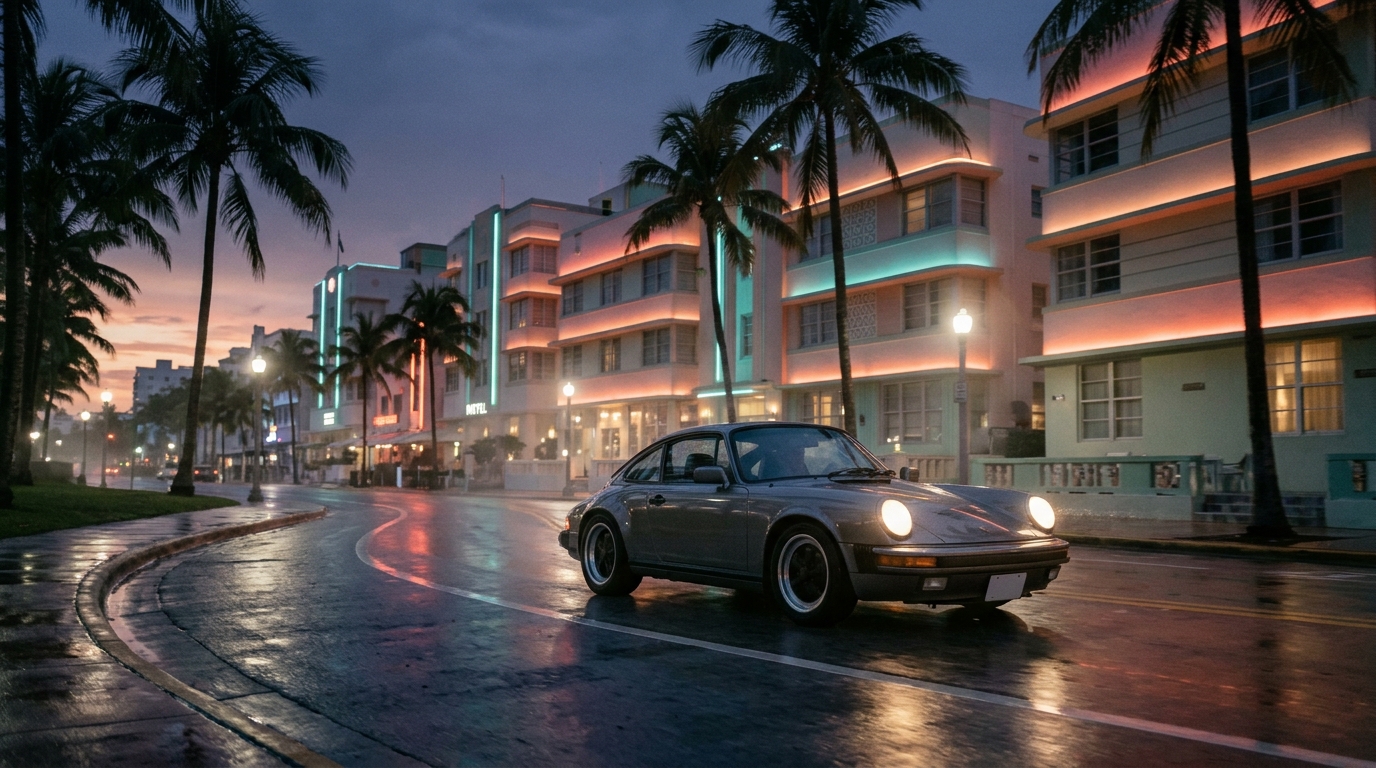
Vice City's vibrant neon skyline, reflective wet asphalt, and deep Everglades shadows are built around high dynamic range rendering. However, hundreds of players on launch week report a hazy white film over dark scenes, milky shadow detail, and color banding along the horizon. This issue rarely stems from GTA VI's internal graphics engine; instead, it is almost universally caused by an HDMI handshake mismatch that forces your console to compress color data.
When an HDMI cable, intermediary capture card, soundbar, or TV port cannot deliver full HDMI 2.1 Fixed Rate Link (FRL) bandwidth, the PS5 and Xbox Series X automatically drop color depth from full RGB 4:4:4 to subsampled YUV422 or YUV420. This halving of horizontal color resolution degrades specular highlights and collapses black levels, turning rich midnight contrasts into washed-out charcoal tones.
El horizonte de neón vibrante, el asfalto mojado reflectante y las sombras profundas de Vice City están diseñados para alto rango dinámico. Sin embargo, cientos de jugadores reportan una capa blanca blanquecina sobre las escenas oscuras, sombras lechosas y bandas de color en el horizonte. Este defecto no proviene del motor gráfico de GTA VI, sino de un desajuste en el protocolo HDMI que fuerza a la consola a comprimir la información cromática.
Cuando un cable HDMI, capturadora intermedia, barra de sonido o puerto del televisor no suministra el ancho de banda Fixed Rate Link (FRL) de HDMI 2.1, la PS5 y Xbox Series X reducen automáticamente la profundidad de color de RGB 4:4:4 a YUV422 o YUV420. Esta reducción a la mitad de la resolución de color degrada los destellos especulares y arruina los niveles de negro, convirtiendo contrastes intensos en tonos grisáceos.
- Identify subsampling: Check 'Video Output Information' on PS5; if Color Format reads YUV422 during 4K HDR playback instead of RGB, your bandwidth is bottlenecked.
- Verify TV input ports: Modern OLEDs and 4K TVs often reserve HDMI 2.1 speeds for specific labeled ports (usually Ports 3 and 4 or eARC ports).
- Enable HDMI Deep Color: On LG TVs, ensure 'HDMI Deep Color' is set to 4K; on Sony TVs, switch the HDMI Signal Format from 'Standard' to 'Enhanced Format'.
- Avoid soundbar passthrough bottlenecks: Older ARC/eARC soundbars that only support HDMI 2.0 pass-through will permanently strip 4K HDR down to compressed 8-bit chroma.
- Identifica el submuestreo: Revisa 'Información de salida de video' en PS5; si el formato muestra YUV422 en 4K HDR en lugar de RGB, tienes un cuello de botella.
- Verifica puertos del televisor: Muchos televisores 4K y OLED reservan HDMI 2.1 solo para puertos específicos (frecuentemente los puertos 3 y 4 o eARC).
- Activa HDMI Deep Color: En LG, verifica que 'HDMI Deep Color' esté en 4K; en Sony, cambia el formato de señal HDMI de 'Estándar' a 'Formato Mejorado'.
- Evita puentes en barras de sonido: Las barras antiguas con soporte exclusivo HDMI 2.0 degradan la señal 4K HDR a croma comprimido de 8 bits.
PS5 & PS5 Pro Video Output Optimization Steps
Optimización de Salida de Video en PS5 y PS5 Pro
Sony's PlayStation 5 and PlayStation 5 Pro feature a dedicated '4K Video Transfer Rate' setting. Many players who previously suffered visual stutter in other titles manually changed this setting to -1 or -2, not realizing that doing so permanently forces chroma subsampling down to YUV422 (reducing bandwidth to 32 Gbps) or YUV420 (reducing bandwidth to 18 Gbps). In GTA VI, this setting is disastrous for color grading.
To ensure uncompressed 10-bit HDR output, navigate to Settings > Screen and Video > Video Output. Confirm that Resolution is set to 2160p, 4K Video Transfer Rate is locked to 'Automatic', and HDR is set to 'On When Supported'. If you are playing on a native 60Hz 4K display, turn '120Hz Output' to Automatic or Off, preventing the console from preemptively dropping bit depth to hold higher refresh rates.
PlayStation 5 y PlayStation 5 Pro incluyen el ajuste 'Tasa de transferencia de video 4K'. Muchos jugadores que sufrieron tirones en otros títulos lo cambiaron manualmente a -1 o -2, sin notar que eso fuerza el submuestreo a YUV422 (limitando a 32 Gbps) o YUV420 (limitando a 18 Gbps). En GTA VI, esto resulta desastroso para la graduación de color.
Para garantizar HDR de 10 bits sin compresión, ve a Ajustes > Pantalla y video > Salida de video. Confirma que la Resolución esté en 2160p, la Tasa de transferencia en 'Automático' y el HDR en 'Activado si es compatible'. Si juegas en una pantalla 4K de 60Hz nativos, deja 'Salida de 120Hz' en Automático o Desactivado para evitar recortes preventivos de color.
- Open PS5 Settings > Screen and Video > Video Output > Video Output Information to inspect live resolution, frequency, and color format.
- Change '4K Video Transfer Rate' from -1 or -2 back to 'Automatic' to restore full RGB chroma.
- Set 'RGB Range' to Automatic on both console and display to avoid mismatched limited/full dynamic range black crushing.
- Confirm that your console cable is an Ultra High Speed 48 Gbps HDMI cable (the stock cable included in the PS5/PS5 Pro box).
- Abre Ajustes > Pantalla y video > Salida de video > Información de salida de video para verificar resolución, frecuencia y formato de color activo.
- Regresa 'Tasa de transferencia de video 4K' de -1 o -2 a 'Automático' para restaurar la señal RGB completa.
- Establece el 'Rango RGB' en Automático tanto en la consola como en el televisor para evitar negros aplastados o lavados por desajuste de rango.
- Asegúrate de utilizar un cable HDMI Ultra High Speed de 48 Gbps (el cable oficial incluido con tu consola PS5 o PS5 Pro).
Xbox Series X|S Video Modes & YCC 4:2:2 Troubleshooting
Configuración de Modos de Video y YCC 4:2:2 en Xbox Series X|S
Microsoft's Xbox Series X provides granular video modes that dictate how 4K HDR signals negotiate with your TV. A frequent trap for Leonida wanderers is the 'Allow YCC 4:2:2' checkbox located in General > TV & display options > Video modes. When this box is checked, the Xbox will willingly downgrade color signals to YCC 4:2:2 if it detects even minor signal resistance, causing gray haze across Vice City.
Leaving 'Allow YCC 4:2:2' unchecked forces the Xbox Series X to insist on full RGB 4:4:4 transmission over HDMI 2.1. If your display supports full bandwidth, colors instantly snap into place with razor-sharp neon gradients and ink-like black shadows. In addition, ensure your Color depth under 'Video fidelity & overscan' is set to 10-bit (30 bits per pixel) to match GTA VI's native color pipeline.
Xbox Series X ofrece configuraciones detalladas para negociar la señal 4K HDR con la pantalla. Una trampa común para los jugadores en Leonida es la casilla 'Permitir YCC 4:2:2' en General > Opciones de pantalla y televisión > Modos de video. Si está marcada, la consola degradará la señal a YCC 4:2:2 ante la menor resistencia de señal, provocando un velo grisáceo en Vice City.
Desmarcar 'Permitir YCC 4:2:2' obliga a Xbox Series X a transmitir en RGB 4:4:4 completo mediante HDMI 2.1. Si tu pantalla soporta el ancho de banda, los colores cobran vida con degradados de neón nítidos y sombras negras profundas. Además, comprueba que la profundidad de color en 'Fidelidad de video y sobreexploración' esté en 10 bits (30 bits por píxel).
- Navigate to Settings > General > TV & display options > Video modes on Xbox Series X.
- Check 'Allow 4K', 'Allow HDR10', and 'Allow Auto Low-Latency Mode (ALLM)'.
- Uncheck 'Allow YCC 4:2:2' to stop the console from downsampling color channels during HDR output.
- Verify settings in '4K TV details' to confirm green checkmarks across 4K UHD at 60Hz and HDR10 gaming.
- Ve a Configuración > General > Opciones de pantalla y televisión > Modos de video en tu Xbox Series X.
- Marca las casillas 'Permitir 4K', 'Permitir HDR10' y 'Permitir modo de baja latencia automática (ALLM)'.
- Desmarca 'Permitir YCC 4:2:2' para impedir que la consola degrade los canales de color en HDR.
- Revisa 'Detalles de TV 4K' para verificar que todos los indicadores aparezcan con palomita verde en 4K UHD y HDR10.
External Capture Cards, Pass-Through & HDCP Handshakes
Capturadoras Externas, Passthrough y Enlaces HDCP
Content creators attempting to record or stream GTA VI gameplay frequently encounter black screens or washed-out SDR tone mapping when routing their console through older capture hardware. Standard HDMI 2.0 capture cards top out at 18 Gbps, which cannot pass through 4K 60Hz HDR without stripping color depth to 8-bit YUV420 or disabling HDR completely. This produces muddy video on both the monitor passthrough and the recorded broadcast.
To preserve reference-grade visuals on your display while recording 4K60 HDR footage, your setup requires an HDMI 2.1 compliant capture card with true zero-lag pass-through. Furthermore, ensure HDCP is disabled in PS5 settings (Settings > System > HDMI > Enable HDCP: Off) prior to recording; otherwise, capture software will display an impenetrable black signal even though the console dashboard audio continues playing.
Los creadores que transmiten o graban gameplay de GTA VI suelen toparse con pantallas negras o mapeo SDR desteñido al conectar la consola mediante tarjetas capturadoras antiguas. Las capturadoras HDMI 2.0 convencionales tienen un tope de 18 Gbps, incapaz de transmitir 4K a 60Hz HDR sin recortar la profundidad a 8 bits YUV420 o cancelar el HDR por completo.
Para preservar la calidad de referencia visual en tu pantalla mientras grabas material 4K60 HDR, se necesita una capturadora con arquitectura HDMI 2.1 y passthrough sin retardo. Asimismo, desactiva HDCP en la consola (Ajustes > Sistema > HDMI > Activar HDCP: Desactivado); de lo contrario, el software mostrará una pantalla negra permanente aunque el audio continúe sonando.
- Turn off HDCP on PS5: Settings > System > HDMI > toggle 'Enable HDCP' off (re-enable only when watching Netflix/Blu-rays).
- Use certified 48 Gbps cables: Connect one ultra-high-speed cable from console to capture card, and another from capture card OUT to your display.
- Configure OBS color space: In capture card device properties, set Color Space to Rec. 709 or Rec. 2100 PQ depending on whether you are recording SDR or HDR.
- Avoid USB 3.0 bandwidth throttling: Ensure your capture card is plugged into a native USB 3.2 Gen 2 (10 Gbps) Type-C port on your PC motherboard.
- Desactiva HDCP en PS5: Ajustes > Sistema > HDMI > desmarca 'Activar HDCP' (reactívalo solo para ver Netflix o películas Blu-ray).
- Utiliza cables certificados de 48 Gbps: Conecta un cable de alta velocidad de la consola a la capturadora y otro desde la salida OUT al monitor.
- Configura el espacio de color en OBS: En las propiedades del dispositivo de captura, selecciona Rec. 709 o Rec. 2100 PQ según grabes en SDR o HDR.
- Evita saturar el bus USB: Conecta la capturadora en un puerto USB 3.2 Gen 2 (10 Gbps) Type-C nativo en la tarjeta madre de tu PC.