Why Error CE-100005-6 Halts GTA VI Installs on PS5
Por Qué el Error CE-100005-6 Detiene la Instalación de GTA VI en PS5
PlayStation 5 error CE-100005-6 ('There was a problem reading the disc or downloading data / Something went wrong') is one of the most frustrating launch-week roadblocks. Unlike typical network timeouts, this error indicates a local input/output (I/O) failure: the PS5 operating system hit an unreadable temporary cluster or a write-buffer stall while unpacking GTA VI's massive 212 GB encrypted container.
Because GTA VI requires an enormous contiguous data stream, any fragmented temporary download chunk or degraded internal SSD sector triggers an immediate halt—most commonly between 78% and 89% progress. Simply clicking 'Resume' usually results in an instant repeat crash. To permanently fix the issue, you must purge the bad cache and force Sony's file system to index cleanly.
El error CE-100005-6 de PlayStation 5 ('Ocurrió un problema al leer el disco o descargar los datos / Algo salió mal') es uno de los obstáculos más molestos de la semana de estreno. A diferencia de los cortes normales de internet, este fallo refleja un bloqueo de entrada/salida (I/O): el sistema operativo de PS5 encuentra un bloque temporal ilegible o una saturación de escritura mientras desempaqueta el inmenso archivo cifrado de 212 GB de GTA VI.
Dado que GTA VI requiere un flujo continuo de datos masivo, cualquier fragmento corrupto o bloque saturado de la memoria flash interna congela el proceso, ocurriendo habitualmente entre el 78% y el 89% del progreso. Pulsar 'Reanudar' suele provocar un bucle inmediato de error. Para solucionarlo de raíz, es imprescindible limpiar los archivos temporales y obligar al sistema a indexar los datos desde cero.
- The error code CE-100005-6 signals broken package verification during real-time decompression.
- It occurs on both digital store downloads and physical Code-in-Box initial client verifications.
- Saturated internal storage with under 10% free space drastically increases read/write collision errors.
- Retrying without clearing system cache causes the PS5 to repeatedly verify the same corrupted sector.
- El código CE-100005-6 señala un fallo al verificar los paquetes de datos durante la descompresión.
- Afecta tanto a descargas directas de PlayStation Store como a la activación de ediciones físicas con código.
- Un almacenamiento interno con menos del 10% de espacio libre multiplica los errores de colisión de escritura.
- Reintentar la descarga sin limpiar la caché provoca que la consola verifique una y otra vez el bloque dañado.
Step-by-Step Fix: Safe Mode Database Rebuild & Cache Flush
Paso a Paso: Modo Seguro, Reconstrucción de Base de Datos y Caché
The definitive resolution requires wiping the staging queue and letting the PS5 rebuild its internal filesystem database. Before entering Safe Mode, press the PS button, open Downloads/Uploads, highlight Grand Theft Auto VI, press Options, and select 'Delete' to clear the corrupted ghost installer.
Once the failed queue is deleted, power down your console completely (do not put it in Rest Mode). Connect your DualSense controller via a USB-C cable and boot into Safe Mode to execute the maintenance tools without touching your personal save files.
La solución definitiva consiste en purgar la cola de descarga y permitir que la PS5 reconstruya su base de datos de archivos interna. Antes de ir al Modo Seguro, presiona el botón PS, abre 'Descargas/Cargas', resalta Grand Theft Auto VI, presiona Options y elige 'Eliminar' para deshacerte del archivo corrupto.
Una vez borrada la descarga atascada, apaga la consola por completo (no uses el Modo de Reposo). Conecta el mando DualSense mediante un cable USB-C y accede al Modo Seguro para ejecutar las herramientas de mantenimiento sin perder tus partidas guardadas.
- Delete stalled download: PS Button > Downloads/Uploads > GTA VI > Options > Delete.
- Boot Safe Mode: Turn off PS5, then hold the front Power button for 7 seconds until you hear a second beep.
- Clear Cache: Select Safe Mode Option 5 > 'Clear System Software Cache' and let the console reboot.
- Rebuild Database: Return to Safe Mode, choose Option 5 > 'Rebuild Database' (takes 2-5 minutes, zero data loss).
- Eliminar descarga atascada: Botón PS > Descargas/Cargas > GTA VI > Options > Eliminar.
- Iniciar en Modo Seguro: Apaga la PS5 por completo y mantén presionado el botón Power durante 7 segundos hasta oír un segundo pitido.
- Borrar caché: Selecciona la Opción 5 > 'Borrar caché del software del sistema' y reinicia.
- Reconstruir base de datos: Vuelve al Modo Seguro, elige Opción 5 > 'Reconstruir base de datos' (toma 2-5 minutos y no borra tus partidas).
Restoring Licenses and Routing Downloads to M.2 NVMe SSD
Restaurar Licencias y Redirigir la Instalación a un SSD M.2
After rebuilding the database, verify account authorization by heading to Settings > Users and Accounts > Other > Restore Licenses. This refreshes launch cryptographic tokens, preventing the PlayStation Store from flagging the 212 GB client as unverified.
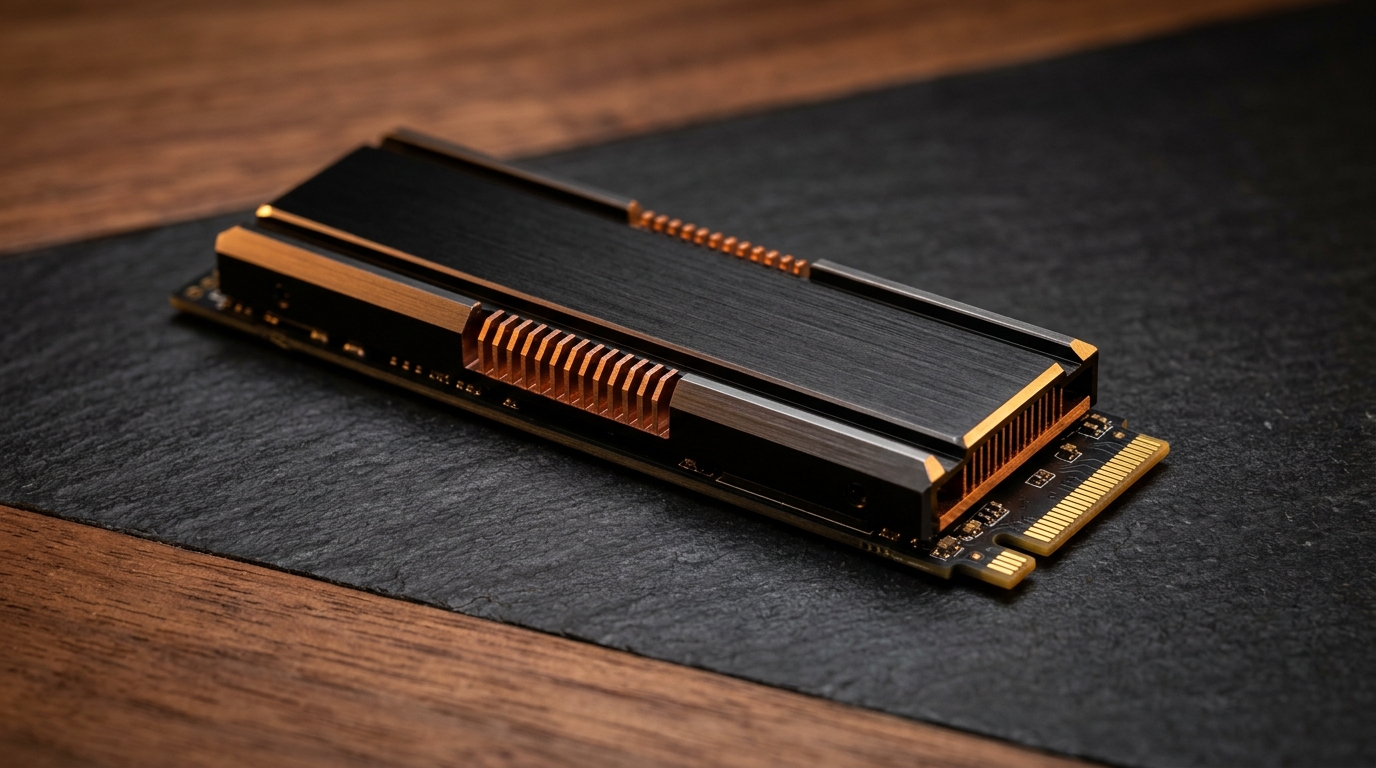
If your base PS5 internal storage is heavily worn or fragmented from years of installations, redirect the default install path to an internal M.2 NVMe SSD expansion. Under Settings > Storage > Installation Location, assign PS5 Games to your high-speed M.2 drive. An M.2 drive with dedicated heatsink cooling ensures sustained 7,000+ MB/s writes, eliminating the thermal throttling that corrupts massive continuous game files.
Tras reconstruir la base de datos, valida la autorización de tu cuenta yendo a Ajustes > Usuarios y cuentas > Otros > Restaurar licencias. Esto renueva los certificados digitales de la compra y evita que PlayStation Store bloquee el cliente de 212 GB.
Si el disco interno de tu PS5 está saturado o fragmentado tras años de uso, cambia la ruta de instalación predeterminada a un SSD NVMe M.2. En Ajustes > Almacenamiento > Ubicación de instalación, asigna los juegos de PS5 a tu unidad M.2. Una unidad M.2 con disipador térmico garantiza velocidades sostenidas superiores a 7.000 MB/s, previniendo el estrangulamiento térmico que corrompe archivos pesados.
- Restore licenses: Settings > Users and Accounts > Other > Restore Licenses > Restore.
- Change install path: Settings > Storage > Installation Location > Set 'PS5 Games & Apps' to M.2 SSD Storage.
- Ensure 250 GB+ free: Keep at least 38 GB beyond the 212 GB download to avoid write buffer collisions.
- Wired connection: Use Ethernet during the download to prevent packet drop corruption over unstable Wi-Fi.
- Restaurar licencias: Ajustes > Usuarios y cuentas > Otros > Restaurar licencias > Restaurar.
- Cambiar destino: Ajustes > Almacenamiento > Ubicación de instalación > Juegos y apps de PS5 en SSD M.2.
- Asegura más de 250 GB libres: Mantén 38 GB extra sobre los 212 GB del juego para evitar colisiones del búfer.
- Conexión por cable: Utiliza cable Ethernet durante la descarga para evitar paquetes incompletos vía Wi-Fi.