Why GTA VI Feels Heavy on Handhelds & The 30 FPS Latency Factor
Por Qué GTA VI Se Siente Pesado en Portátil y el Factor de Latencia a 30 FPS
Grand Theft Auto VI operates with a strict 30 frames-per-second lock across all home consoles, meaning each frame has a base delivery window of 33.3 milliseconds. When you route this footage through PlayStation Remote Play or a PlayStation Portal, network encoding, wireless transmission, and display decoding add an extra 40 to 70 milliseconds of input lag depending on your local router setup.
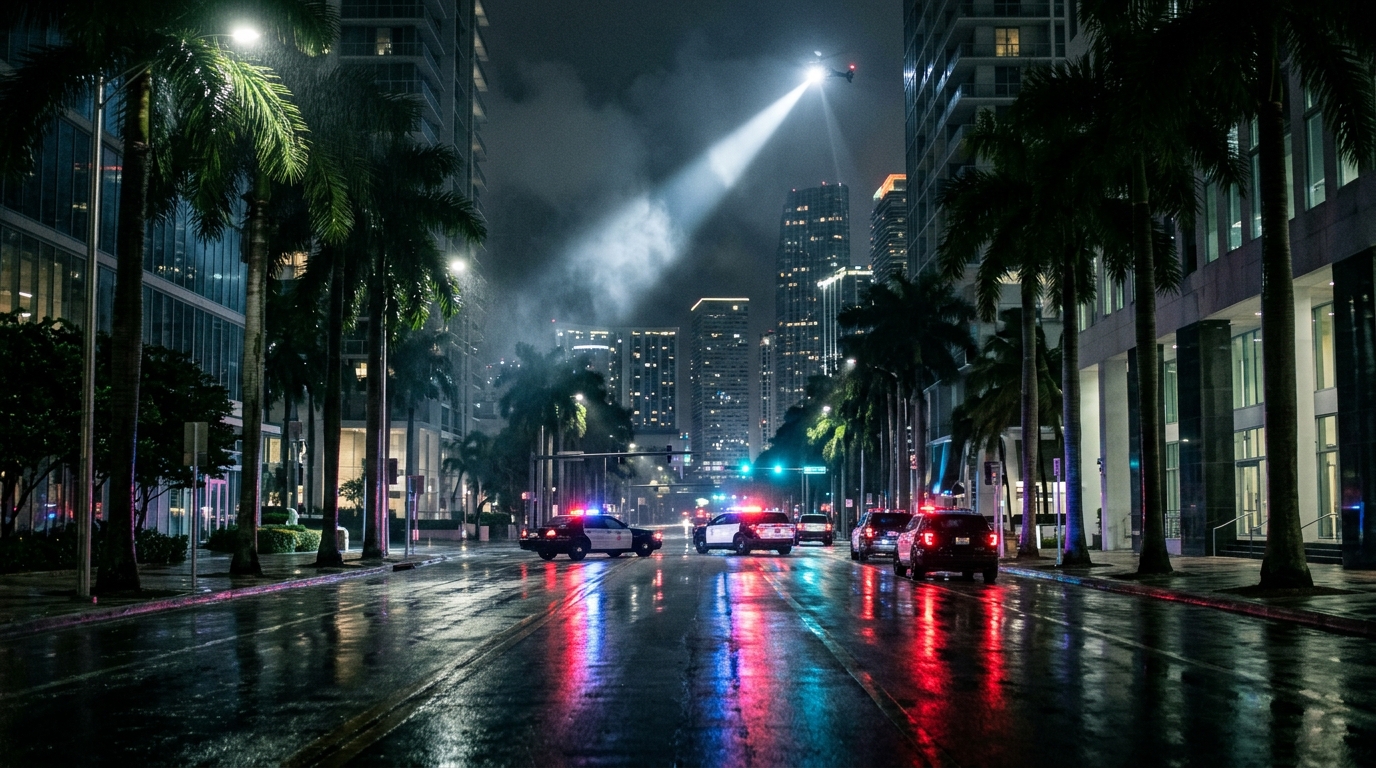
Combined with Rockstar's deliberate vehicle inertia and grounded foot physics, this added latency can make Jason and Lucia feel sluggish or cause you to oversteer during high-speed police chases through downtown Vice City. Fortunately, you can neutralize the majority of this input latency with proper host console configuration and customized in-game controls.
Grand Theft Auto VI opera con un límite estricto de 30 fotogramas por segundo en consolas domésticas, lo que significa que cada cuadro tiene una ventana base de cálculo de 33,3 milisegundos. Al transmitir la imagen mediante PlayStation Remote Play o PlayStation Portal, la codificación, la red inalámbrica y la decodificación añaden entre 40 y 70 milisegundos adicionales de retraso de entrada según la configuración de tu router.
Al combinarse con la inercia realista de los vehículos y la física de movimiento de Jason y Lucía, esta latencia adicional puede hacer que el control se perciba lento o provocar sobreviraje en persecuciones policiales. Por suerte, puedes neutralizar la mayor parte de este desfase optimizando tu PS5 anfitriona y ajustando los controles del propio juego.
- Always connect the host PS5 directly to your home router with a Cat6 Ethernet cable; wireless host-to-router connections double frame jitter.
- Separate your router's 2.4 GHz and 5 GHz SSIDs into different network names and strictly bind your Portal or mobile client to 5 GHz.
- Enable 'Stay Connected to the Internet' and 'Enable Turning on PS5 from Network' in PS5 Settings > System > Power Saving.
- Unplug unnecessary HDMI video passthrough splitters or capture devices if experiencing HDCP handshake drops while connecting remotely.
- Conecta siempre la PS5 anfitriona directamente al router mediante un cable Ethernet Cat6; transmitir de consola a router por Wi-Fi duplica el retardo.
- Separa las bandas de 2,4 GHz y 5 GHz de tu router con nombres distintos y conecta tu Portal o móvil exclusivamente a la red de 5 GHz.
- Activa 'Mantenerse conectado a Internet' y 'Activar encendido de PS5 desde la red' en Ajustes > Sistema > Ahorro de energía.
- Desconecta duplicadores o conmutadores HDMI innecesarios si experimentas fallos de sincronización HDCP al iniciar la sesión remota.
How to Fix 'Cannot Remote Play' Errors & Suspended Media App Blocks
Cómo Solucionar el Error de Conexión y Bloqueos por Apps Multimedia
Many players launching GTA VI on PlayStation Portal are met with an unexpected error screen stating that Remote Play is currently restricted or displaying a pitch-black video feed with audio only. This is rarely a game bug; Sony's operating system automatically enforces strict HDCP content protection if a video streaming application (such as Netflix, Disney+, Prime Video, Spotify, or YouTube) remains suspended in the console's quick-resume RAM.
Because GTA VI does not permit background media apps while running, any background DRM lock triggered prior to launching the game will sever the video feed to the Portal. Resolving this does not require rebooting your console hardware.
Muchos usuarios al intentar iniciar GTA VI en PlayStation Portal se topan con un aviso que bloquea la sesión remota o con una pantalla completamente negra con sonido de fondo. Rara vez se trata de un fallo del juego; el sistema de Sony aplica una protección HDCP estricta si una aplicación de streaming (como Netflix, Disney+, Spotify o YouTube) quedó suspendida en la memoria de la consola.
Como GTA VI desactiva el contenido multimedia protegido mientras se ejecuta, cualquier bloqueo previo por DRM corta la señal de vídeo hacia el dispositivo remoto. Solucionarlo no requiere reiniciar la consola anfitriona.
- On your PS5 home screen or directly from the Portal control overlay, locate any recently opened streaming app.
- Press the Options button on the app tile and select 'Close App' to clear the DRM lock.
- Navigate back to Grand Theft Auto VI and resume your session; the 1080p stream will immediately re-engage.
- In PS5 Settings > System > HDMI, verify that HDCP is toggled On (toggling it Off can disable commercial media playback entirely but prevents false video blackouts).
- En la pantalla de inicio de PS5 o desde la interfaz del Portal, localiza cualquier app de vídeo abierta recientemente.
- Pulsa el botón Opciones sobre el icono de la aplicación y selecciona 'Cerrar aplicación' para liberar el bloqueo DRM.
- Vuelve a la casilla de Grand Theft Auto VI y reanuda tu partida; la transmisión a 1080p volverá de inmediato.
- En Ajustes > Sistema > HDMI, verifica que la opción HDCP esté activa (desactivarla puede impedir usar servicios de streaming pero descarta falsos bloqueos de vídeo).
Best In-Game Controller & Visual Settings for PlayStation Portal
Mejores Ajustes de Control y Gráficos en GTA VI para PlayStation Portal
Playing on an 8-inch LCD screen over an encoded stream requires different settings than a living room 4K OLED TV. Compression artifacts are most visible in dark gradients and rapid camera pans, while thumbstick deadzones feel disproportionately wide due to network latency.
Adjusting Rockstar's internal sensitivity curves makes driving responsiveness instantaneous, while stripping post-processing motion blur keeps street signs, mini-map blips, and enemy silhouettes razor-sharp across the handheld display.
Jugar en un panel LCD de 8 pulgadas mediante un flujo de vídeo codificado exige una configuración distinta a la de un televisor OLED 4K en el salón. Los artefactos de compresión son más notorios en escenas nocturnas y giros rápidos de cámara, mientras que las zonas muertas de los sticks se sienten más pronunciadas por la latencia.
Ajustar la curva de respuesta de control de Rockstar agiliza la conducción y eliminar el desenfoque de movimiento mantiene nítidos los carteles viales, los iconos del minimapa y las siluetas enemigas en la pantalla portátil.
- Aim / Steering Deadzone: Lower from the default 0.15 down to 0.05 to register stick movements instantly over wireless stream.
- Aim Sensitivity: Increase to 7 or 8; higher values offset the perceived input delay during fast weapon draw commands.
- Aim Assist Mode: Set to 'Semi-Assisted' or 'Wide Lock-On' to counter fine-aim tracking micro-stutter.
- Motion Blur: Set slider to 0; combining in-game motion blur with remote streaming video compression results in severe pixel smearing.
- HDR Calibration on Portal: If streaming with HDR enabled on PS5, turn off HDR inside the PS Remote Play client settings on mobile, or calibrate Portal brightness to avoid clipped neon highlights.
- Zona muerta de apuntado y giro: Reduce del valor estándar de 0.15 a 0.05 para que los movimientos del stick se registren de inmediato.
- Sensibilidad de apuntado: Sube a 7 u 8; valores más altos compensan el ligero retardo percibido al desenfundar armas.
- Modo de asistencia de apuntado: Configúralo en 'Semiautónomo' o 'Bloqueo amplio' para evitar dificultades de micro-apuntado.
- Desenfoque de movimiento: Pon el deslizador en 0; combinar desenfoque del motor con compresión de vídeo genera artefactos borrosos en pantalla.
- Calibración de imagen en Portal: Si la PS5 tiene HDR activado, revisa el brillo en la app remota o desactívalo en clientes móviles para evitar blancos quemados en luces de neón.