1. Activate Game Mode and Auto Low Latency Mode (ALLM)
1. Activa Game Mode y Auto Low Latency Mode (ALLM)
Because Grand Theft Auto VI is strictly capped at 30 frames per second across PS5, PS5 Pro, and Xbox Series consoles, input latency is inherently higher than in 60 FPS titles. Leaving your TV in Standard, Cinema, or Vivid picture mode routes the video signal through aggressive post-processing chips, spiking controller latency from 9ms up to over 85ms. This creates a sluggish, floaty delay during rapid-fire drive-bys and tight corner drifting in Vice City.
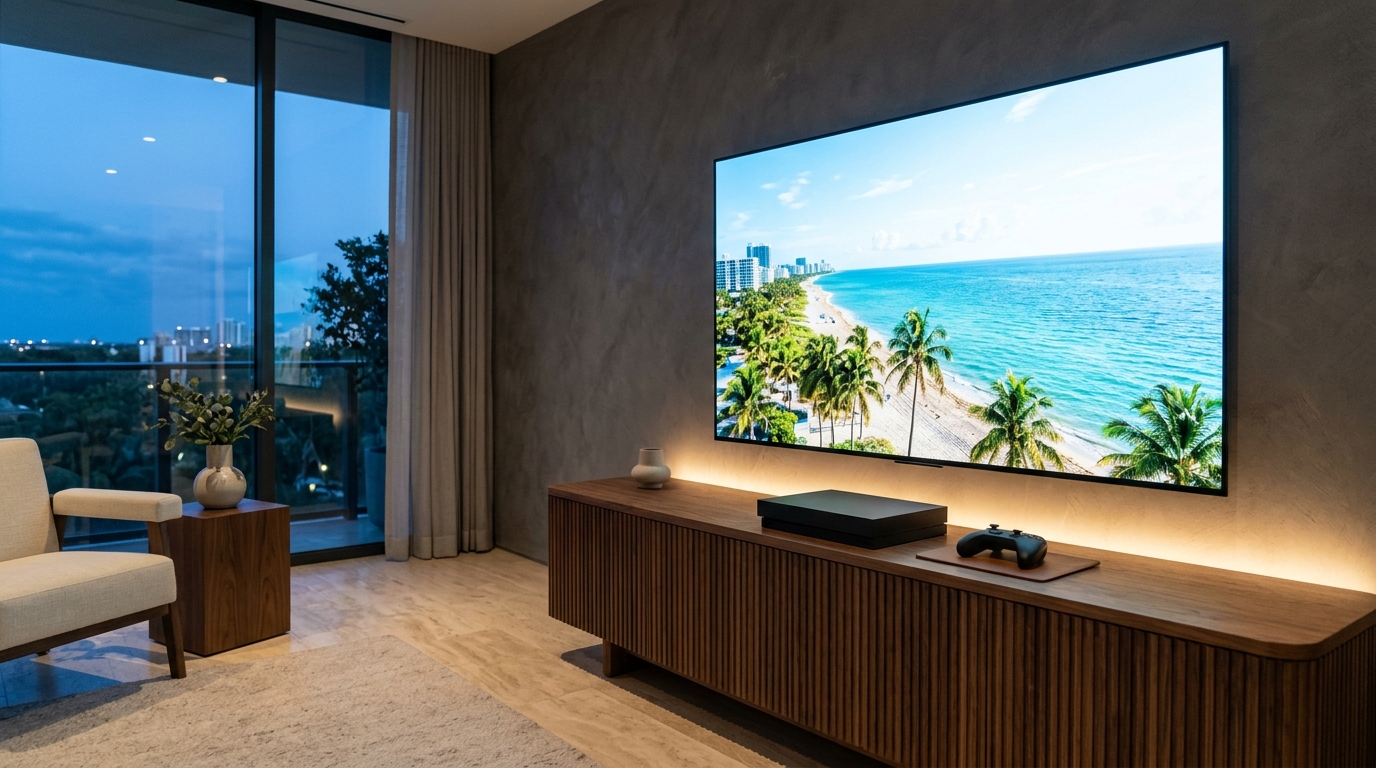
Enabling your television's dedicated Game Mode bypasses internal picture buffers and engages HDMI 2.1 Auto Low Latency Mode (ALLM). Verify that your console is plugged into an HDMI 2.1 port capable of full 48Gbps bandwidth (often labeled HDMI 1 or HDMI 4 with eARC separate), ensuring instantaneous responsiveness between your analog sticks and the game camera.
Debido a que Grand Theft Auto VI está limitado estrictamente a 30 fotogramas por segundo en PS5, PS5 Pro y Xbox Series, la latencia de entrada es intrínsecamente más alta que en títulos a 60 FPS. Dejar el televisor en modo Estándar, Cine o Vívido hace pasar la señal por procesadores de imagen pesados, disparando el retraso del mando desde 9 ms hasta más de 85 ms. Esto produce una respuesta flotante y torpe al disparar desde vehículos o tomar curvas cerradas en Vice City.
Activar el modo de juego dedicado (Game Mode) puentea los búferes internos y activa Auto Low Latency Mode (ALLM) mediante HDMI 2.1. Comprueba que tu consola esté conectada a un puerto HDMI 2.1 de 48 Gbps completos (frecuentemente HDMI 1 o 4) para asegurar una respuesta instantánea entre las palancas analógicas y la cámara.
- LG OLED: Go to Settings > General > Game Optimizer > set Game Optimizer to ON.
- Samsung: Go to Settings > All Settings > Connection > Game Mode Settings > set Game Mode to ON or AUTO.
- Sony Bravia: Go to Settings > Channels & Inputs > External Inputs > HDMI Signal Format > Enhanced Format (VRR).
- TCL / Hisense: Open Inputs > HDMI Mode > set to Enhanced / Game Master Mode.
- LG OLED: Ve a Ajustes > General > Optimizador de Juegos > actívalo en ENCENDIDO.
- Samsung: Ve a Ajustes > Todas las configuraciones > Conexión > Ajustes de Modo Juego > configúralo en ENCENDIDO o AUTO.
- Sony Bravia: Ve a Ajustes > Canales y Entradas > Entradas externas > Formato de señal HDMI > Formato mejorado (VRR).
- TCL / Hisense: Entra en Entradas > Modo HDMI > selecciona Mejorado / Modo Game Master.
2. Disable Motion Smoothing, TruMotion, and Frame Interpolation
2. Desactiva Suavizado de Movimiento, TruMotion e Interpolación
Many players with 120Hz displays attempt to 'fix' GTA VI's 30 FPS cap by turning on motion interpolation features (branded as TruMotion by LG, Picture Clarity / Auto Motion Plus by Samsung, or Motionflow by Sony). While frame generation works well for broadcast sports, forcing your TV to fabricate middle frames in real-time gaming introduces massive input lag exceeding 100ms.
Worse, television motion processors cannot predict sudden camera pans or fast vehicle physics. As Jason speeds along Ocean Drive, artificial frame insertion produces grotesque visual tearing, shimmering halos around car bumpers, and ghosted crosshairs during gunfights. Turn every smoothing feature completely OFF for pure, artifact-free sample-and-hold clarity.
Muchos usuarios con pantallas de 120Hz intentan 'arreglar' el tope de 30 FPS de GTA VI encendiendo la interpolación de movimiento (TruMotion en LG, Picture Clarity en Samsung o Motionflow en Sony). Aunque la interpolación funciona para eventos deportivos, obligar al televisor a inventar fotogramas intermedios en tiempo real agrega más de 100 ms de retraso.
Además, los procesadores de las pantallas no predicen giros bruscos de cámara ni físicas de vehículos a alta velocidad. Cuando Jason acelera por Ocean Drive, la interpolación genera roturas visuales grotescas, halos borrosos alrededor de los parachoques y estelas en la retícula de apuntado. Apaga por completo cualquier opción de suavizado para obtener una imagen limpia y fiel.
- LG OLED: In Game Optimizer picture settings, ensure TruMotion and OLED Motion (BFI) are turned OFF.
- Samsung: In Picture Settings > Expert Settings > Picture Clarity Settings, toggle to OFF (do not leave on Custom).
- Sony Bravia: Under Picture > Motion, turn Motionflow OFF and set CineMotion to OFF.
- Console Setting: In GTA VI's in-game Display menu, drop Motion Blur Strength to 0 for maximum edge sharpness.
- LG OLED: En los ajustes de imagen de Game Optimizer, asegúrate de que TruMotion y OLED Motion (BFI) estén APAGADOS.
- Samsung: En Ajustes de Imagen > Configuración para Expertos > Ajustes de Claridad de Imagen, ponlo en APAGADO.
- Sony Bravia: En Imagen > Movimiento, apaga Motionflow y ajusta CineMotion en NO.
- Ajuste en Consola: Dentro de GTA VI en Ajustes > Pantalla, baja la Intensidad de Desenfoque de Movimiento a 0.
3. Fix RGB Range Mismatches to Stop Black Crush and Washed Nights
3. Corrige el Rango RGB para Evitar Sombras Empastadas y Cielos Lavados
The most widespread visual complaint in Leonida is that dark interiors and midnight bayou swamps either turn into pitch-black pools with zero shadow detail (black crush) or look like washed-out milky gray sludge. This is almost always caused by an HDMI Dynamic Range mismatch between your console and display.
PlayStation 5 and Xbox Series X transmit video data in RGB levels: either Limited (16–235) or Full (0–255). If your console outputs Limited but your TV expects Full, dark values between 0 and 16 get elevated into milky grays. If your console outputs Full but your TV is set to Limited, all near-black textures between 0 and 16 are compressed into pure black. Forcing both ends to 'Auto'—or explicitly locking both console and TV to Limited/Standard—ensures asphalt, night water, and dark jackets retain their true specular contrast.
La queja visual más recurrente en Leonida es que los interiores oscuros y los pantanos a medianoche se convierten en pozos negros sin detalle (black crush) o se ven como una neblina gris lechosa y deslavada. Casi siempre se debe a un desajuste en el Rango Dinámico HDMI entre la consola y la pantalla.
PlayStation 5 y Xbox Series X transmiten información de video en niveles RGB: Limitado (16–235) o Completo (0–255). Si tu consola emite en Limitado pero el televisor espera Completo, las sombras se vuelven grises. Si la consola emite Completo pero la tele está en Limitado, todas las texturas oscuras entre 0 y 16 se cortan a negro absoluto. Dejar ambos lados en 'Automático' —o forzar ambos en Limitado/Estándar— devuelve el detalle original a las sombras.
- PS5 Setting: Settings > Screen and Video > Video Output > RGB Range > set to Automatic.
- Xbox Setting: Settings > General > TV & display options > Video fidelity & overscan > Color space > set to Standard (Recommended).
- LG TV Setting: Picture > Advanced Settings > Brightness > Video Range (Black Level) > set to Auto or 50.
- Samsung TV Setting: Picture > Expert Settings > HDMI Black Level > set to Auto (Low if mismatched).
- Ajuste PS5: Ajustes > Pantalla y vídeo > Salida de vídeo > Rango RGB > seleccionar Automático.
- Ajuste Xbox: Configuración > General > Opciones de pantalla y TV > Fidelidad de vídeo y sobrebarrido > Espacio de color > Estándar.
- Ajuste LG: Imagen > Ajustes avanzados > Brillo > Rango de vídeo (Nivel de negro) > Automático o 50.
- Ajuste Samsung: Imagen > Configuración para expertos > Nivel de negro HDMI > Automático (Bajo si hay desfase).
4. Set Tone Mapping to HGiG and Enable OLED Logo Protection
4. Ajusta el Mapeo de Tonos a HGiG y Activa la Protección de Logos OLED
Modern HDR displays feature an onboard processor called Dynamic Tone Mapping (DTM) that continually analyzes incoming frames to brighten dim scenes. In GTA VI, leaving DTM enabled severely distorts Rockstar's artistic grading: neon signs along Ocean Drive blow out into flat white blocks, and streetlights lose their warm color temperature. Switching your TV's HDR tone mapping to HGiG (HDR Gaming Interest Group) disables the TV's secondary tone curve, letting your console handle dynamic highlights accurately without clipping.
Finally, with GTA VI players logging massive 60-to-100-hour play sessions, static elements like the radar mini-map, character status cores, and ammunition icons run a prolonged risk of temporary image retention or OLED burn-in. Enable your TV's built-in panel protection features immediately to let algorithms subtly dim stationary HUD elements in the background.
Los televisores HDR modernos cuentan con Mapeo Dinámico de Tonos (DTM), el cual analiza cada escena para sobreaclarar zonas oscuras. En GTA VI, dejar el DTM activado deforma el etalonaje del juego: los neones de Ocean Drive pierden color y se queman como bloques blancos. Cambiar el mapeo de tonos a HGiG desactiva el procesamiento extra de la tele y permite que la consola calibre con precisión las altas luces sin sobreexponer.
Por último, al jugar sesiones maratonianas de 60 a 100 horas, los elementos estáticos como el minimapa, los núcleos de estado y la munición pueden generar retención de imagen o quemados en paneles OLED. Activa de inmediato los sistemas de protección de panel de tu pantalla para que atenúen sutilmente la interfaz sin afectar el resto del juego.
- Enable HGiG: On LG OLEDs, go to Picture > Advanced Settings > Brightness > Dynamic Tone Mapping > select HGiG.
- Prevent Burn-In: Settings > Support > OLED Care > Logo Brightness Adjustment > set to High.
- Turn On Screen Shift: In OLED Panel Care, ensure Screen Shift / Pixel Shift is toggled ON to periodically move static HUD pixels.
- Disable Eco Energy Saver: Turn off Auto Power Saving / Energy Saver modes, which dim bright sunny beach sequences unexpectedly.
- Activar HGiG: En televisores LG OLED, ve a Imagen > Ajustes avanzados > Brillo > Mapeo dinámico de tonos > selecciona HGiG.
- Prevenir Quemados: Ajustes > Soporte > Cuidado OLED > Ajuste de brillo de logo > configúralo en Alto.
- Activar Movimiento de Pantalla: En Cuidado del panel OLED, asegúrate de que Screen Shift / Desplazamiento de píxeles esté activado.
- Desactivar Modo Eco: Apaga el ahorro de energía automático para evitar que la pantalla baje el brillo de golpe en las playas soleadas.